¶ Dúvidas Frequentes - JC450
Ao utilizar o hardware, é comum que surjam perguntas recorrentes entre nossos usuários. Neste espaço, nosso objetivo é demonstrar e explicar essas dúvidas frequentes.
¶ Aviso sobre Cartões de Memória TF com Capacidade Anormal (Ex: 809MB)
Se o seu cartão de memória TF (microSD) estiver mostrando uma capacidade incorreta, como apenas 809MB, isso pode ocorrer por conta de um problema durante a formatação automática feita pelo dispositivo.
¶ O que acontece:
Quando você insere um cartão TF novo no dispositivo pela primeira vez, ele verifica se o cartão está no formato correto (FAT32). Caso não esteja, o dispositivo tenta formatá-lo automaticamente para FAT32.
Se durante esse processo:
- o cartão for removido antes de o processo ser concluído, ou
- o dispositivo for desligado de forma repentina,
então o cartão TF pode acabar sendo bloqueado e mostrar uma capacidade incorreta. Nesse estado, o cartão só poderá ser recuperado usando uma ferramenta especial de formatação.
¶ Instruções importantes:
Para evitar esse problema, recomendamos fortemente que os clientes sigam estas orientações ao usar um novo cartão TF:
- Não remova o cartão nos primeiros 2 minutos após inseri-lo no dispositivo.
- Não desligue o dispositivo de forma abrupta nesse período.
- Aguarde até que o processo de formatação automática seja finalizado com sucesso.
Seguindo essas recomendações, o cartão será corretamente formatado e funcionará normalmente.
¶ Pastas do SDCard
Ao retirar o SDCard da JC450 você pode encontrar as seguintes pastas:
LOCK: Não deve ser usado. Ele é projetado para bloquear o vídeo selecionado que o cliente não costuma fazer cobertura cíclica.
PIC: A cada evento acionado, além da gravação do vídeo, são tiradas três fotos do evento para aqueles clientes que desejam apenas tirar foto, mas não vídeo, para economizar dados.
VID: Onde fica salvo os vídeos:
B: CH3
F: CH1
L: CH2
R: CH4
S: CH5
W: Todos os vídeos de evento
¶ Particularidades do Modelo JC450 (Dois Cartões)
O modelo JC450 é diferenciado por suportar dois cartões de memória (SD1 e SD2). O cálculo de dias de gravação muda drasticamente dependendo do modo de configuração escolhido.
A. Modo 1 Cartão
Se você inserir apenas um cartão, o funcionamento é simples: todas as câmeras (canais 1 a 5) gravam neste único cartão.
Cálculo: Capacidade do Cartão ÷ Soma do Bitrate de todas as câmeras.
B. Modo 2 Cartões
Este é o modo mais complexo e onde ocorrem mais erros de interpretação. O firmware do equipamento divide fisicamente as câmeras entre os cartões:
Cartão 1 (SD1): Grava obrigatoriamente as Câmeras 1 e 3.
Cartão 2 (SD2): Grava obrigatoriamente as Câmeras 2, 4 e 5.
O Problema do "Gargalo": O tempo de gravação do sistema será limitado pelo cartão que encher primeiro.
Exemplo: Se o Cartão 1 (que carrega a câmera frontal pesada) encher em 5 dias, e o Cartão 2 (câmeras leves) tiver espaço para 10 dias, o seu histórico útil é de apenas 5 dias. Após isso, o Cartão 1 começa a sobrescrever as imagens do acidente, mesmo que o Cartão 2 ainda tenha espaço sobrando.
¶ Botão de Pânico - SOS
Sobre o botão SOS da JC450, ele funciona da seguinte forma:
Na JC450 temos dois botões de pânico, o tradicional que você pode colocar no lugar onde preferir no veículo e um na câmera USB de cabine, características:
- Ambos botões gerão o mesmo alerta para a plataforma;
- Qualquer alteração, afeta os dois botões.
¶ Consumo de Streaming
A cada minuto que o streaming está aberto é consumido 4mb do chip SIM (O consumo é individual por cada câmera que está aberta).
¶ Gravação de áudio
Caso a gravação esteja habilitada, a JC450 gravará os áudios dos vídeos que são salvos no cartão de memória e também dos eventos que forem gerados, sendo possível ouvir o áudio via streaming.
Obs: Para a função do áudio funcionar corretamente, é necessário verificar com a plataforma se a funcionalidade foi homologada.
¶ Data e hora errada
Caso a data/hora do equipamento esteja errado, pode atrapalhar na visualização dos alertas na plataforma, entre outros problemas de comunicação.
¶ 1ª Solução do problema
Primeiro devemos enviar o comando: TIMESYNC,gps
Caso não corrija não devemos enviar o comando: TIMESYNC,network
Obs: Se você usar o comando TIMESYNC,gps para fazer com que o dispositivo use o método de tempo de calibração do GPS, será necessário usar o comando TIMEZONE,A para definir o fuso horário.
A = Fuso horário (Formato: HH:MM)
Exemplo: TIMEZONE,-03:00
¶ 2ª Solução do problema
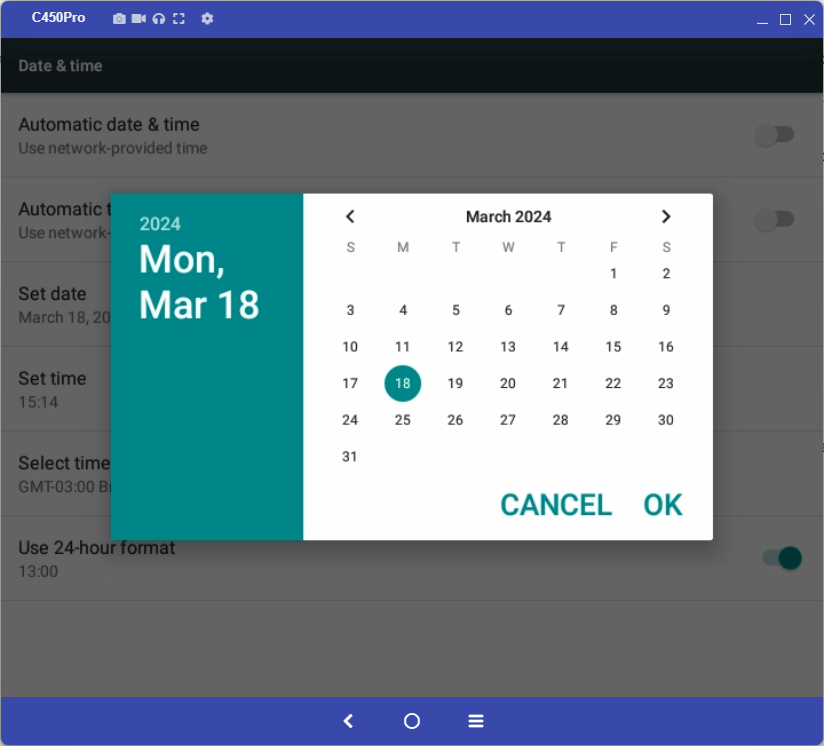
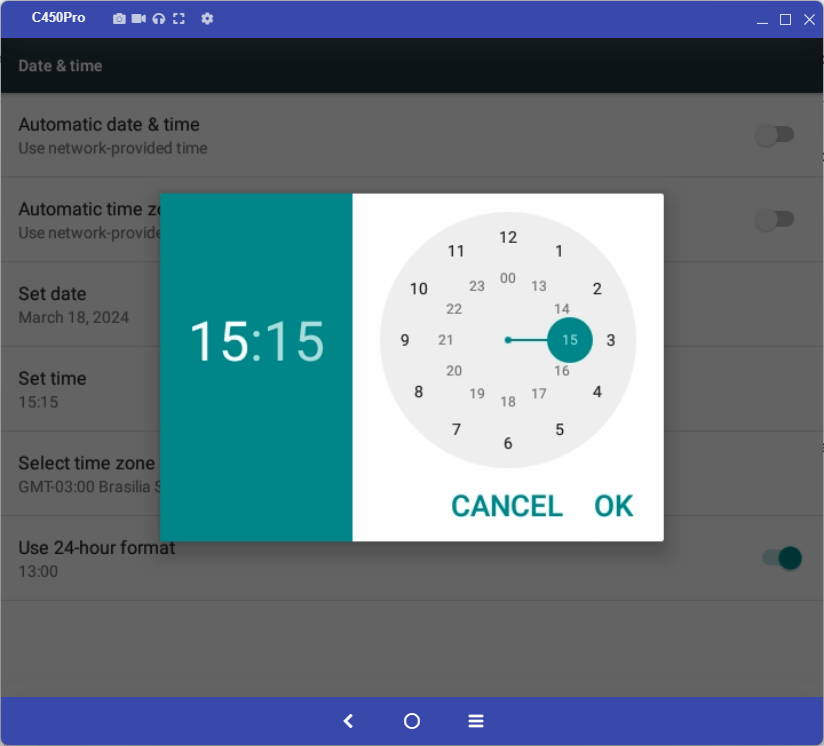
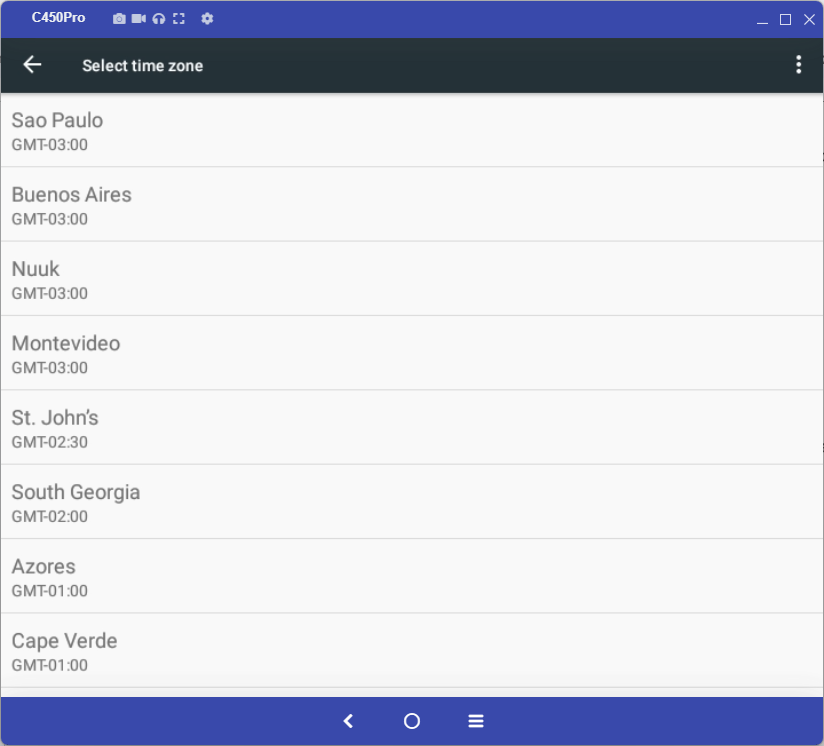
Primeiramente devemos acessar o android do equipamento (Clique aqui para saber como acessar o Android). Após acessar o Android, devemos seguir os seguintes passos:
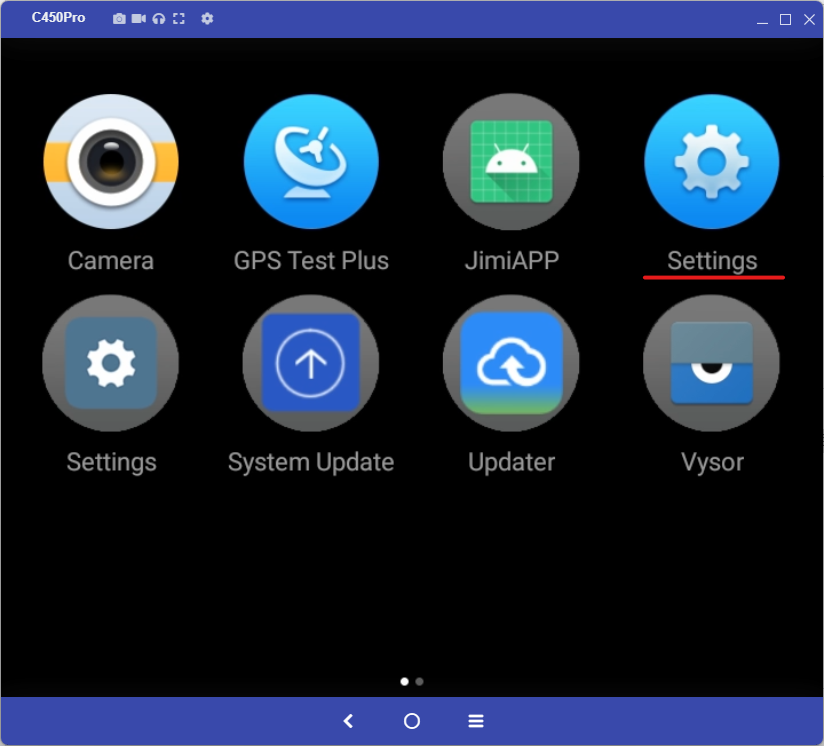
1 - Acessar as configurações
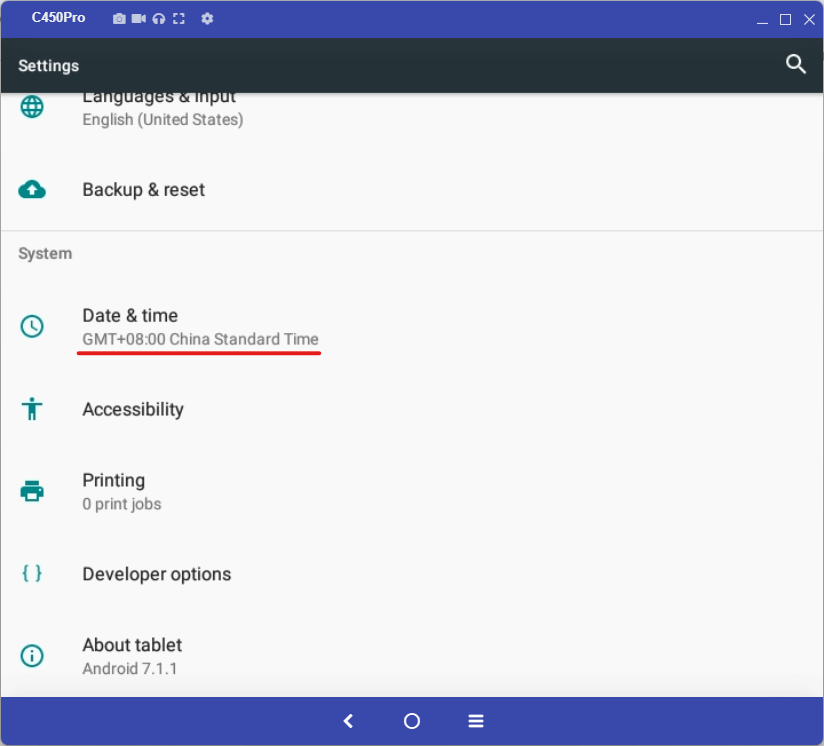
2 - Acessar as configurações de Data e Hora
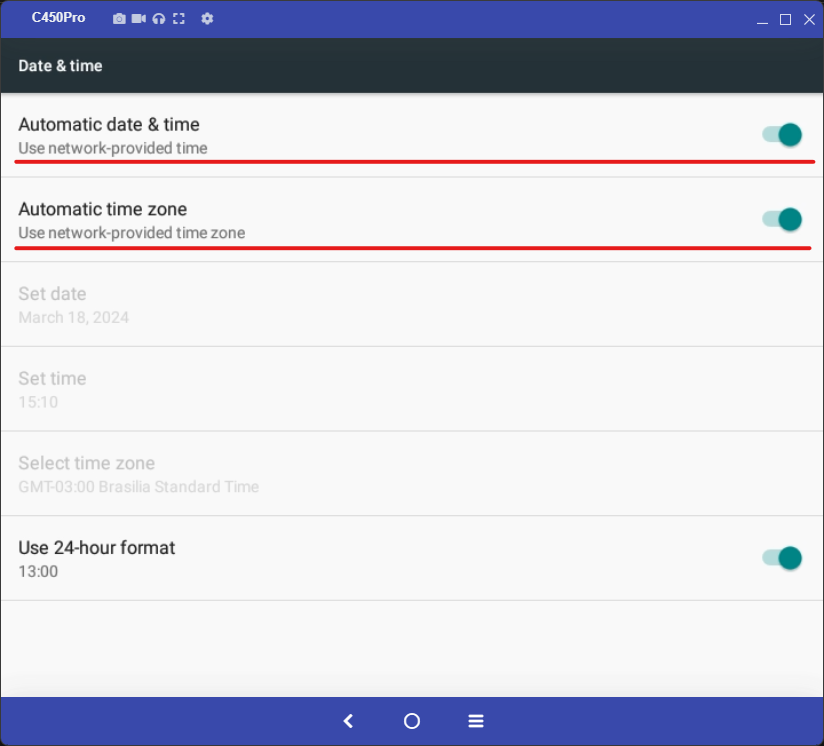
3 - Desativar a Data, Hora e Fuso Horário automático caso eles estejam ativos
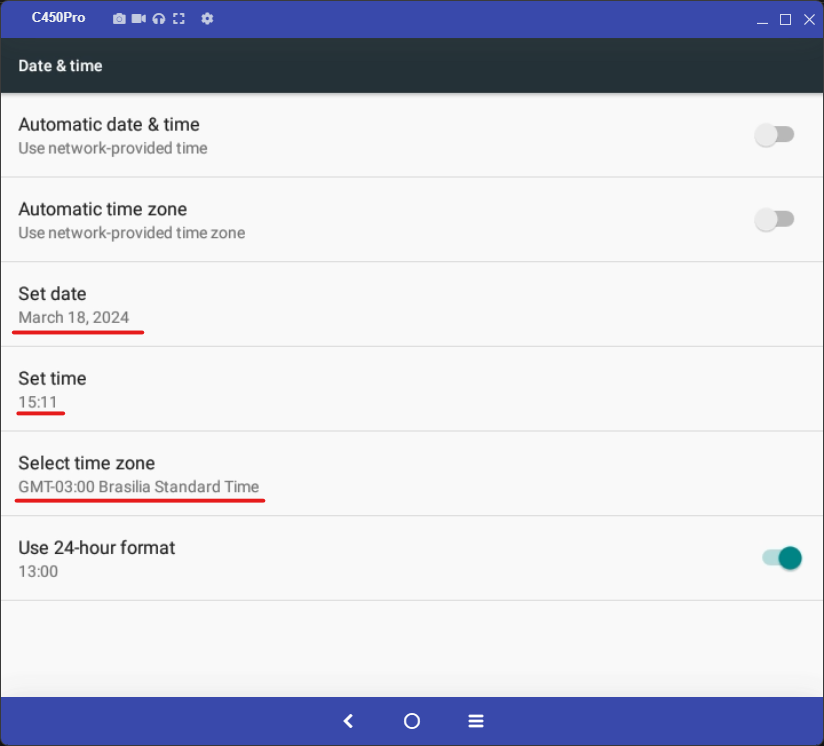
4 - Agora basta configurar a Data, Hora e Fuso Horário corretamente de acordo com a região e clicar no “OK”
5 - Após isso a configuração já estará completa!