¶ Preparação
¶ Materiais necessários
- Cabo USB-C
- JC181
- Cabo de energia e fonte 12V
- Objeto pontiagudo
- Driver, disponível nas versões Win10 e Win7/8
- Ferramenta de atualização【ResearchDownload】
- Firmware
¶ Instalação do driver
OS PASSOS 1 AO 9 PRECISAM SER REALIZADAS APENAS UMA VEZ!
1 - Acesse as configurações do seu computador:
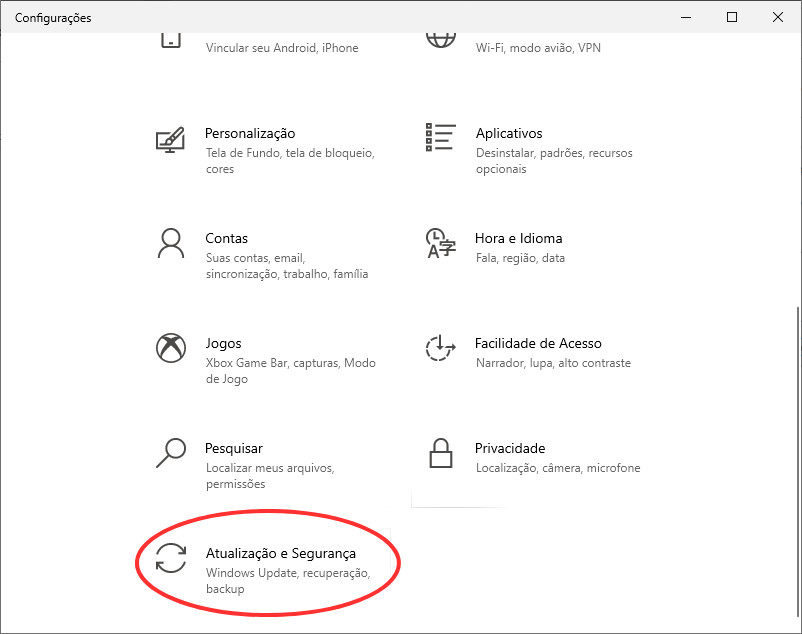
2 - Clique em ATUALIZAÇÃO E SEGURANÇA, e em seguida, RECUPERAÇÃO:
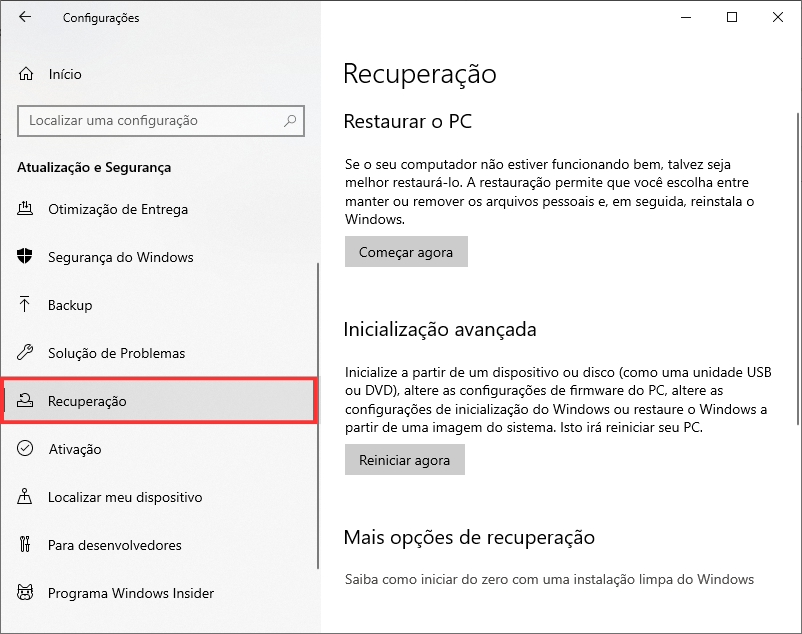
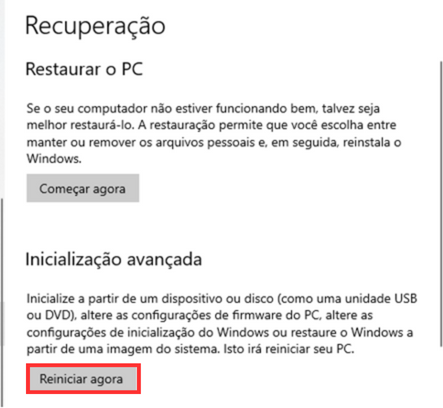
3 - Em “RECUPERAÇÃO”, procure por “INICIALIZAÇÃO AVANÇADA”, em seguida clique em “REINICIAR AGORA”:
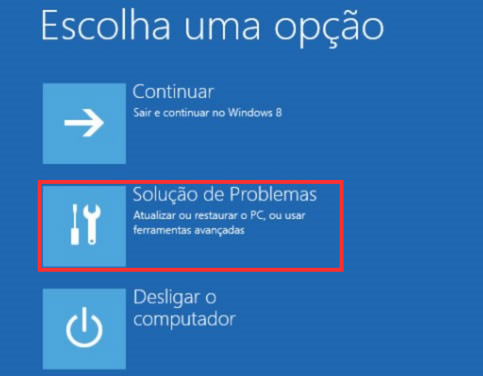
4 - Ao clicar em “REINICIAR AGORA”, você será direcionado a página seguinte, clique em “SOLUÇÃO DE PROBLEMAS”:
5 - Em seguida, clique em “OPÇÕES AVANÇADAS”:
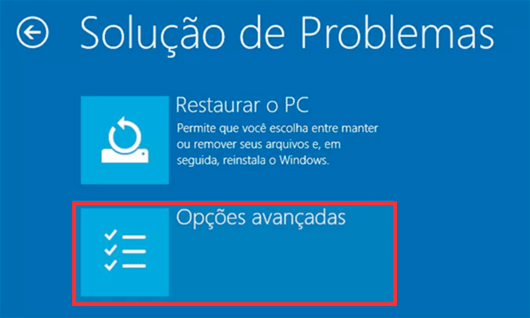
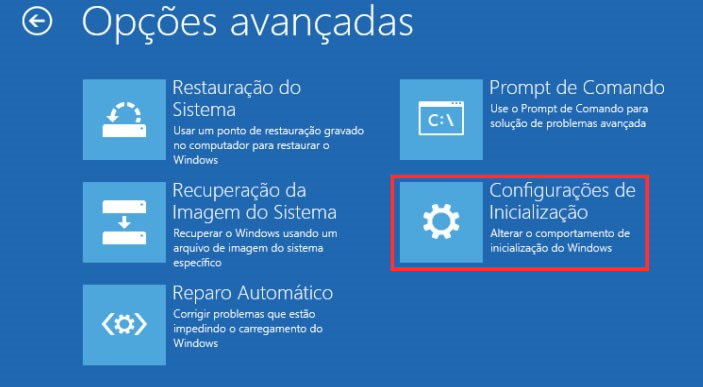
6 - Em seguida, clique em “CONFIGURAÇÕES DE INICIALIZAÇÃO”:
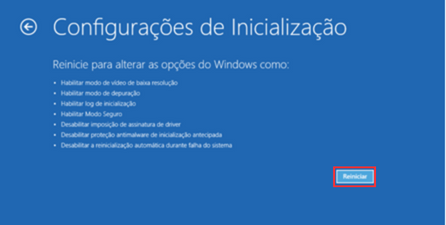
7 - A seguinte janela aparecerá, pressione “REINICIAR”:
8 - Ao reiniciar, a seguinte tela aparecerá:
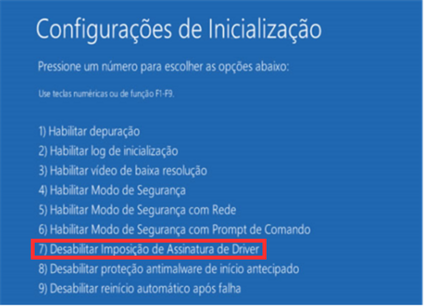
9 - Então, pressione a tecla “F7” ou a tecla correspondente a opção “DESABILITAR A IMPOSIÇÃO DE ASSINATURA DO DRIVER”, e o computador reinicializará pela ultima vez.
¶ Instalação do driver e software de atualização
1. Abra a pasta Win10 e Win7/8, selecione 32 bits ou 64 bits de acordo com o sistema operacional e clique duas vezes em DPInst64.exe

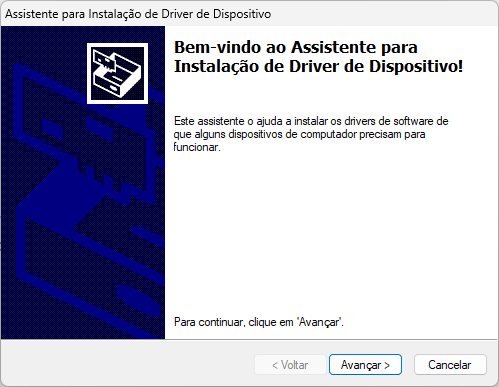
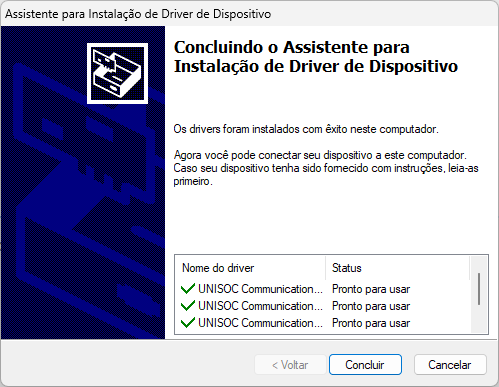
2. Se a seguinte interface aparecer, a instalação foi bem-sucedida.
¶ Ferramenta de atualização
1. Clique duas vezes em ResearchDownload.exe na pasta /Bin para iniciar a ferramenta flash.
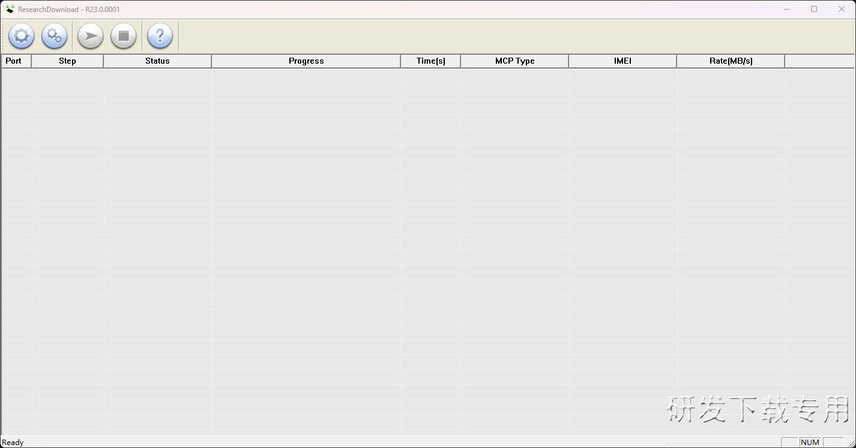
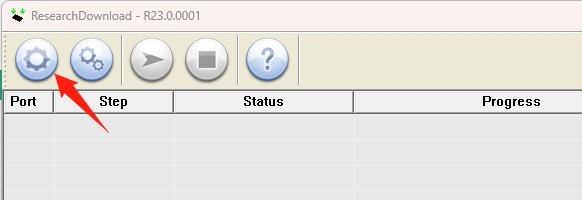
2. Clique no ícone no canto superior esquerdo para selecionar o firmware.
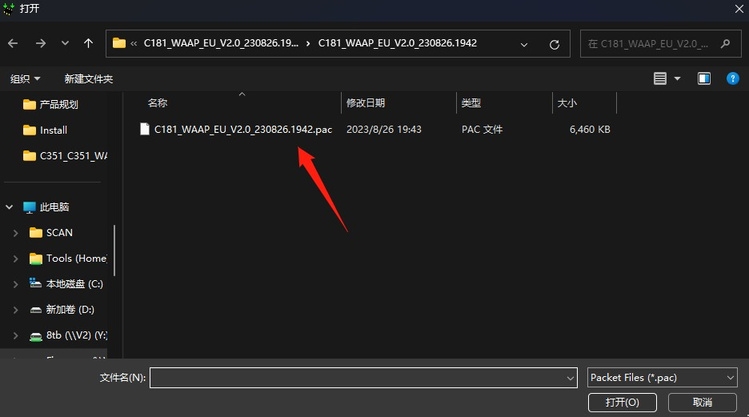
3. Selecione o arquivo do firmware com sufixo .pac
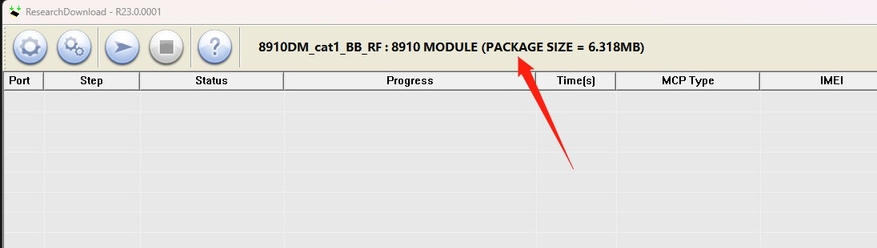
4. Após a conclusão do carregamento, a interface exibe as informações do pacote de firmware.
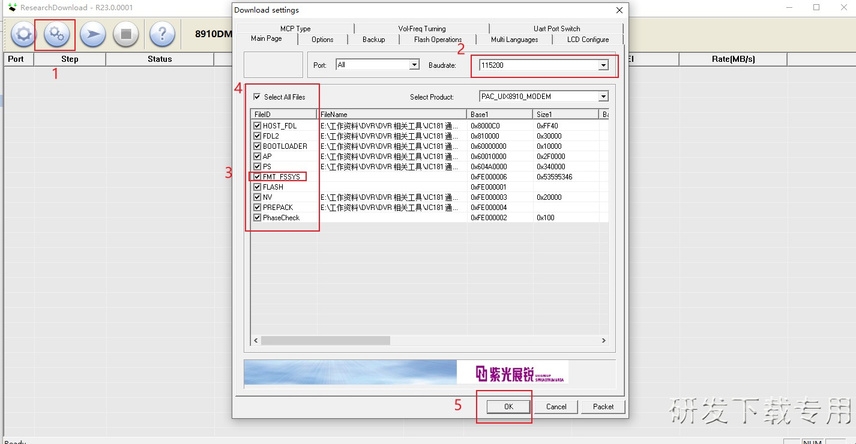
5. Clique no ícone "configuração", uma janela pop-up aparecerá, selecione "115200" para taxa de transmissão, certifique-se de marcar "FMT_FSSYS", certifique-se de que "Selecionar todos os arquivos" esteja marcado e, por fim, clique em "OK".
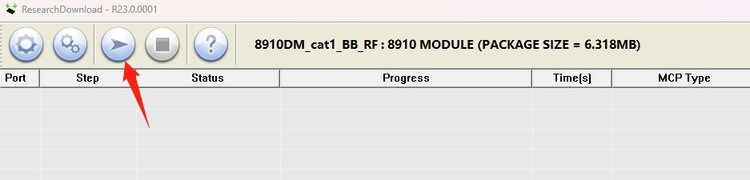
6. Clique em iniciar.
7. A operação da ferramenta de atualização está concluída. Agora, vamos para o passo a passo a ser executado no hardware.
¶ Procedimentos no Hardware
Após o uso da ferramenta, o próximo passo é operar o equipamento.
1. Desligue a fonte de alimentação do dispositivo. Não há necessidade de conectar à fonte de alimentação durante o processo de atualização.
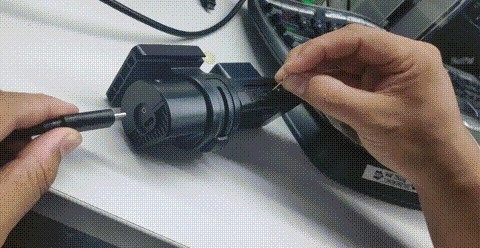
2. Mantenha o botão U-Boot pressionado no dispositivo e, em seguida, utilize um cabo de dados Type-C para conectar no equipamento. Conecte o equipamento ao computador, e a ferramenta de atualização iniciará o processo automaticamente. (Importante: o botão U Boot só deve ser liberado quando a barra de progresso da atualização for exibida).
3. Após a ferramenta detectar o dispositivo, ela será atualizada automaticamente.
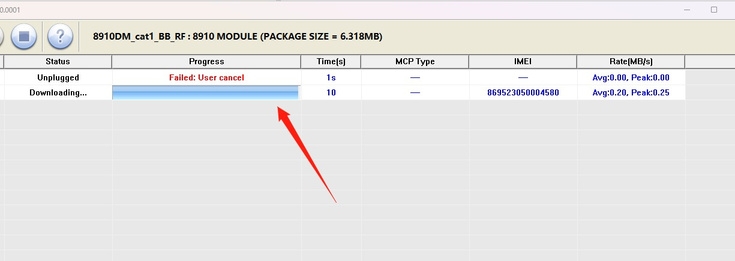
4. Se você não pressionar e segurar o botão U-boot, o dispositivo será detectado, mas não entrará no modo de atualização e será exibido Falha: Failed: User cancel.
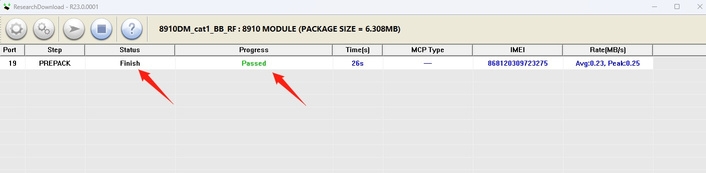
5. Quando a barra de progresso da atualização exibir: Passed, significa que a atualização foi bem-sucedida. Geralmente, o tempo de atualização é de 1 minuto.
¶ Finalizando a instalação
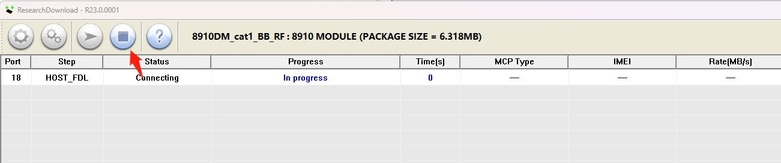
1. Clique no botão: Parar
2. Após concluir a atualização, desconecte o dispositivo do computador e conecte o cabo de alimentação normalmente.
¶ Verificar
1. Após a conclusão da atualização, o número da versão pode ser verificado por meio da porta serial, SMS e comandos da plataforma. Onde [VERSION] representa a versão do módulo de comunicação.
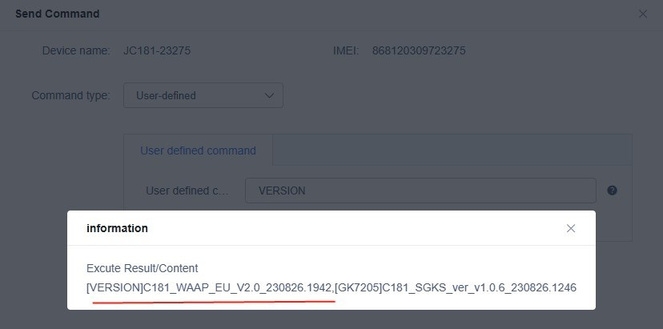
2. Atualização concluída!