¶ Acessar Android®
Essa página visa instruir os usuários em como acessar o sistema Android® do equipamento JC400AD, através do android é possível realizar diversas funções com objetivo de ajudar a realizar alterações nas configurações bem como identificar e resolver problemas no uso do equipamento.
Abaixo, você irá encontrar os materiais necessários e um passo-a-passo de como acessar o Android®.
Com o acesso ao Android®, é possível identificar se há tráfego de dados, realizar testes nas câmeras e alto-falantes, consultar status do GPS, configurar APN, HOTSPOT, WiFi entre outros recursos.
Para utilização desses recursos consulte sempre a equipe de suporte atráves dos canais oficiais.
É importante lembrar que esse procedimento é destinado as pessoas com conhecimento técnico necessário, qualquer alteração não acompanhada é passível de perca da garantia do equipamento.
¶ Materiais necessários
1. Cabo de dados - Tipo: MicroUSB
2. Programa Vysor (clique aqui para download)
3. Fonte de alimentação

¶ Procedimentos
1. Execute o programa Vysor
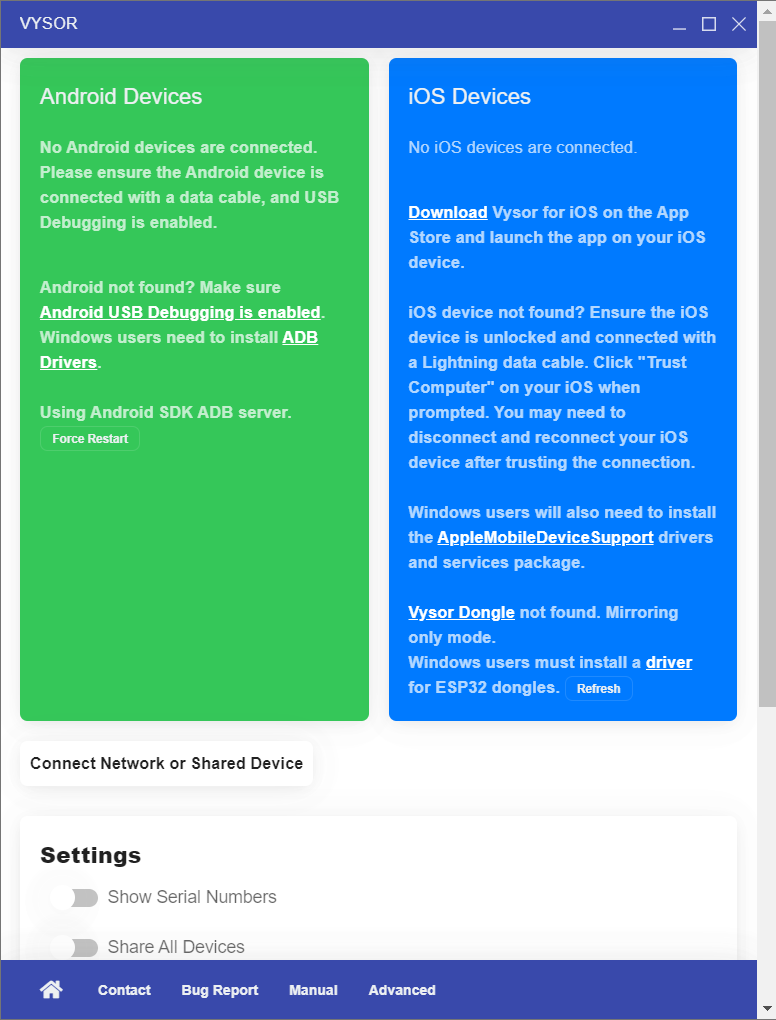
2. Conecte o cabo USB no computador e no equipamento (O equipamento deve estar sem energia)
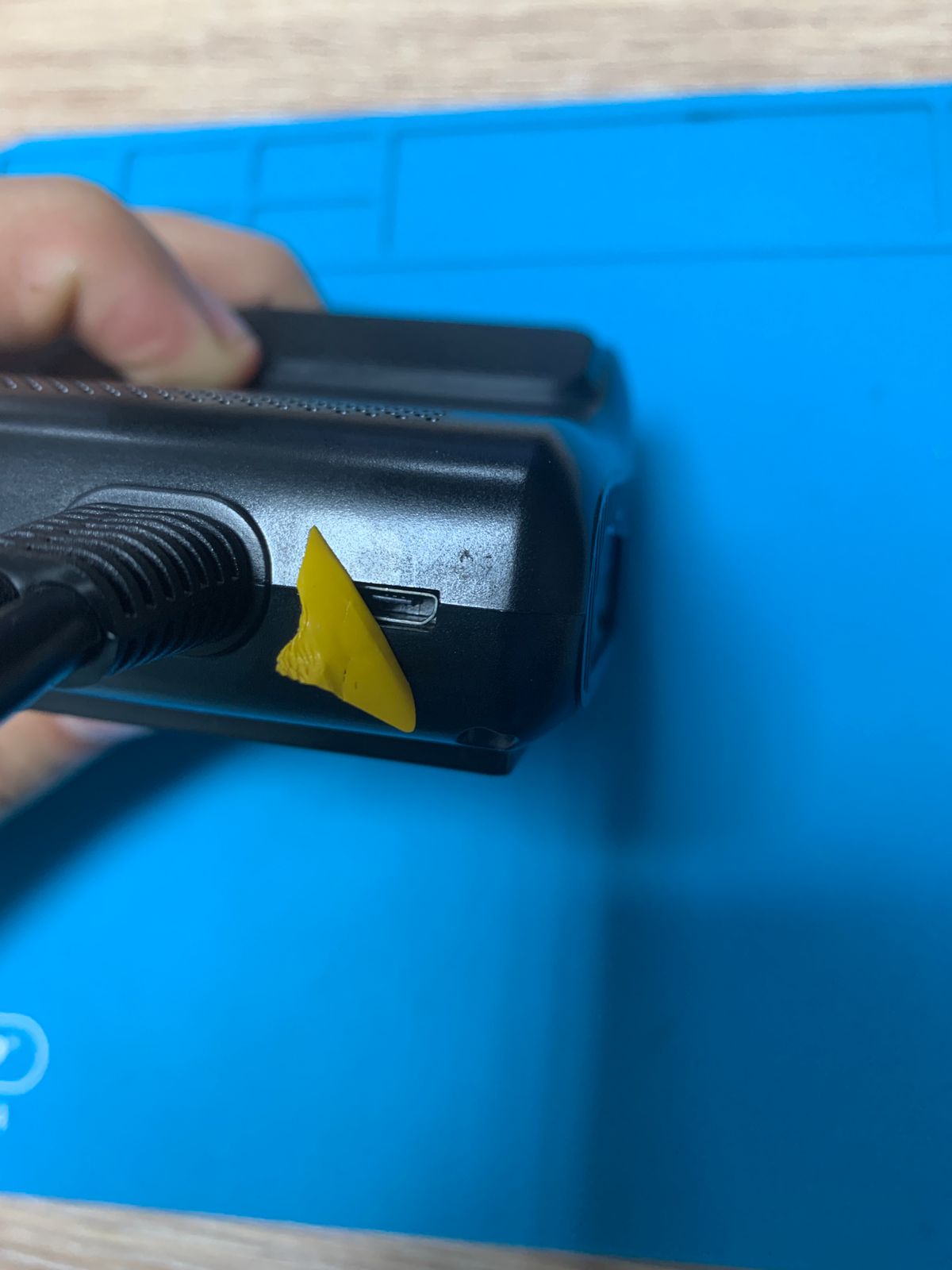
3. Ligue o equipamento com Postivo e Negativo
4. Clique no botão vermelho Play;
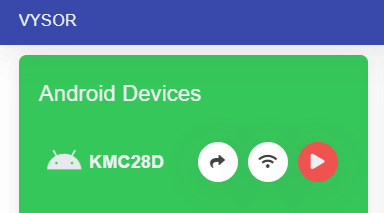
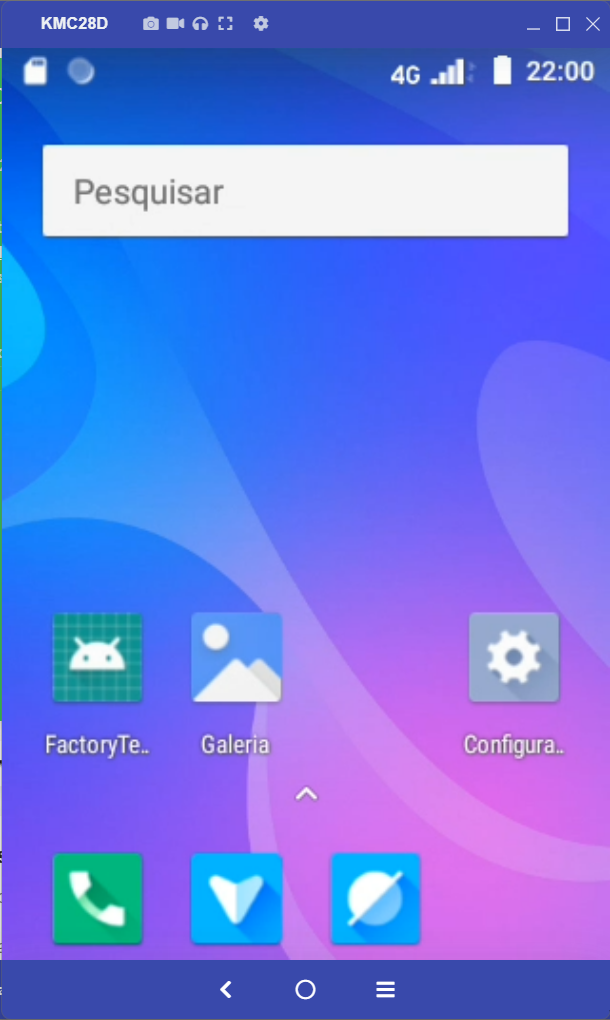
5. E assim você terá acesso ao Android® do equipamento
¶ Configuração de APN
Com o Android® aberto no Vysor realize o seguinte procedimento:
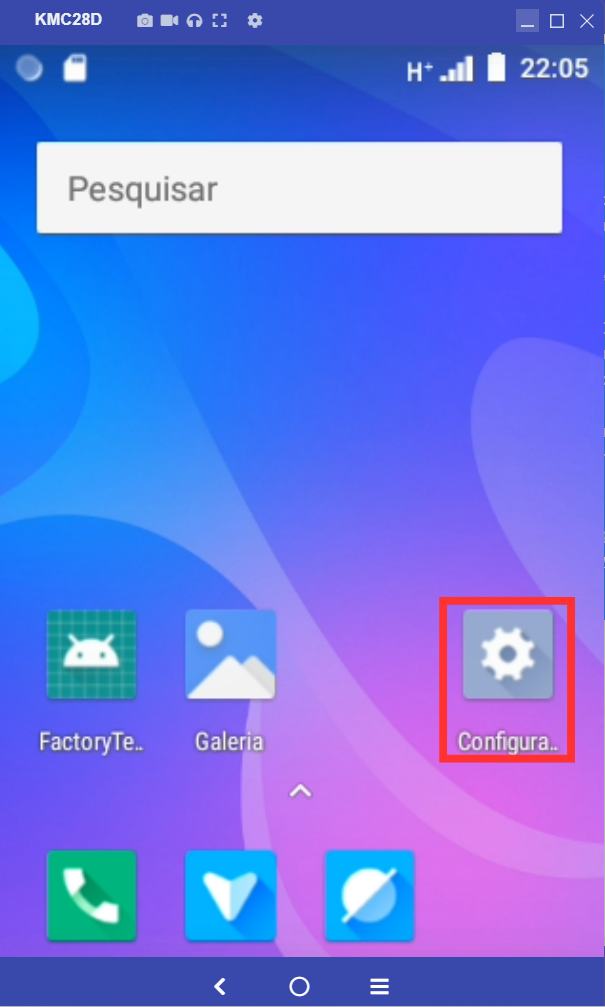
1. Acesse as Configurações
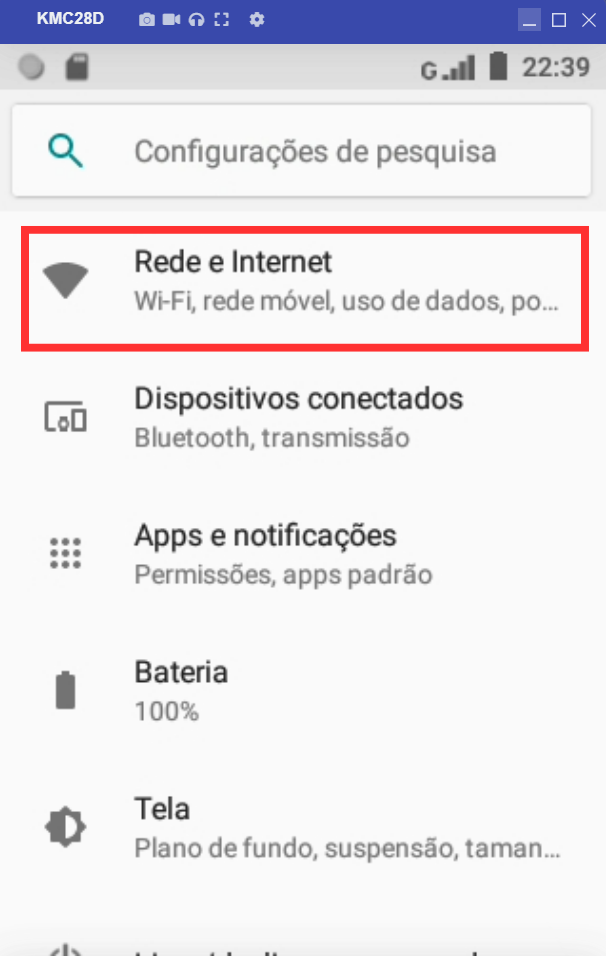
2. Acesse Rede e Internet
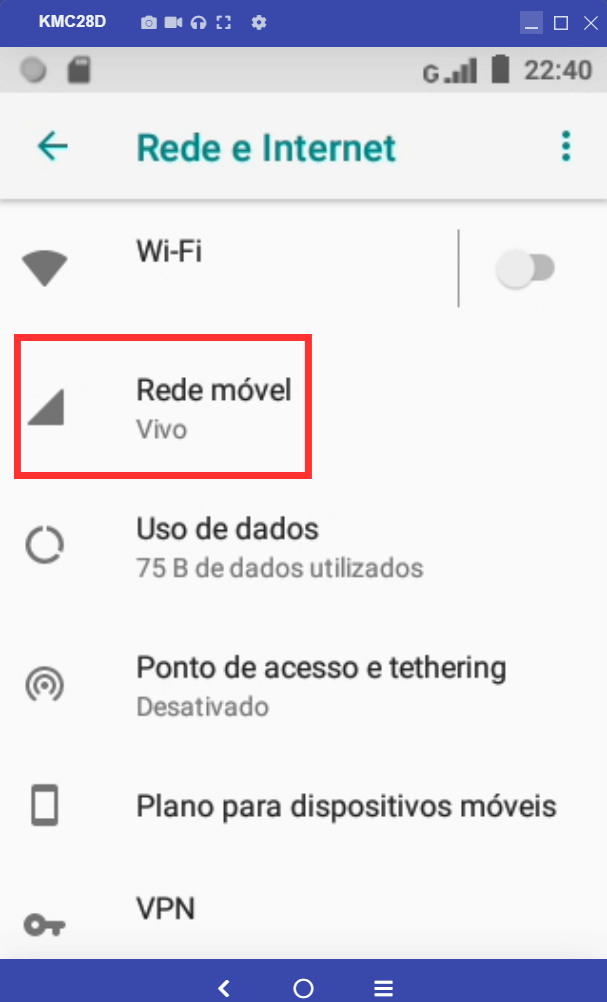
3. Acesse Rede móvel
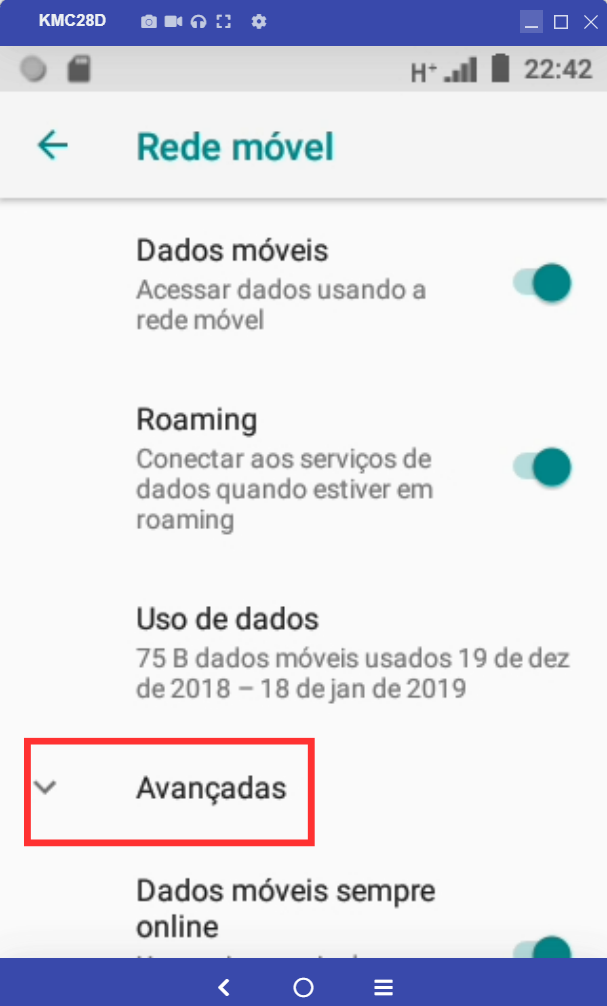
4. Clique em Avançadas
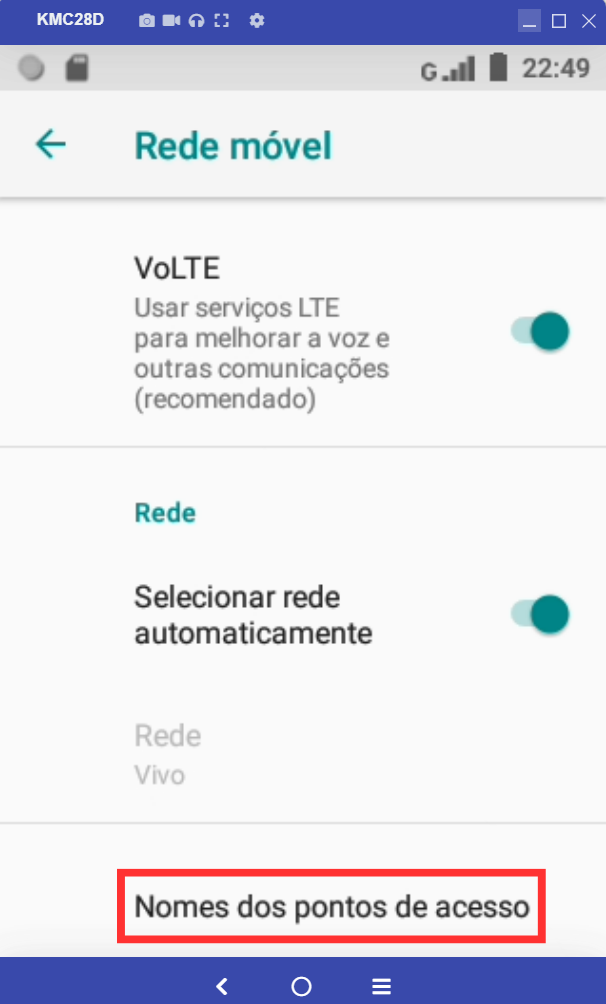
5. Acesse Nomes dos pontos de acesso
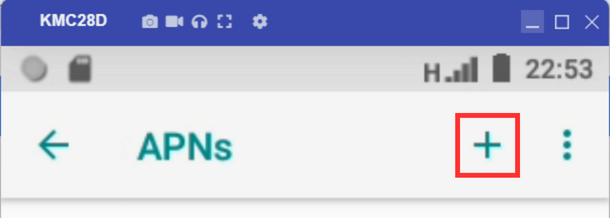
6. Clique no ícone do +
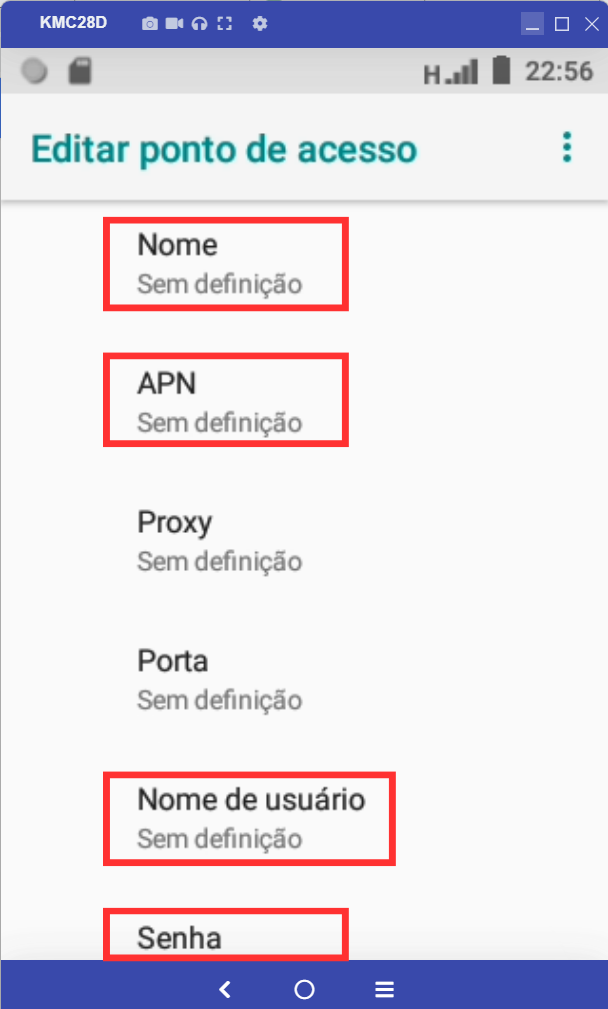
7. Nessa etapa você vai editar as seguintes informações:
- Nome: Deve-se definir um nome de sua preferência afim de identificar a APN configurada (Exemplo: teste);
- APN: Exemplo: teste.com.br
- Usuário: Exemplo: teste
- Senha: Exemplo: teste
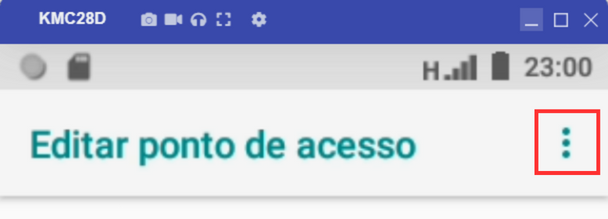
8. Clique nos 3 pontinhos ao lado do ícone +
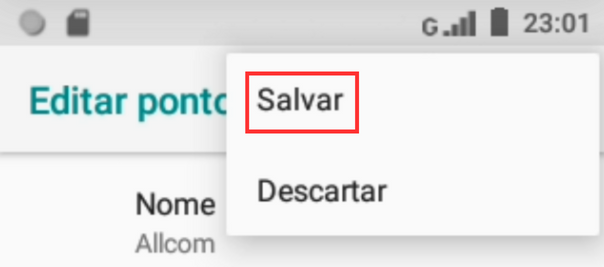
9. Clique em Salvar
10. Selecione a APN que você configurou
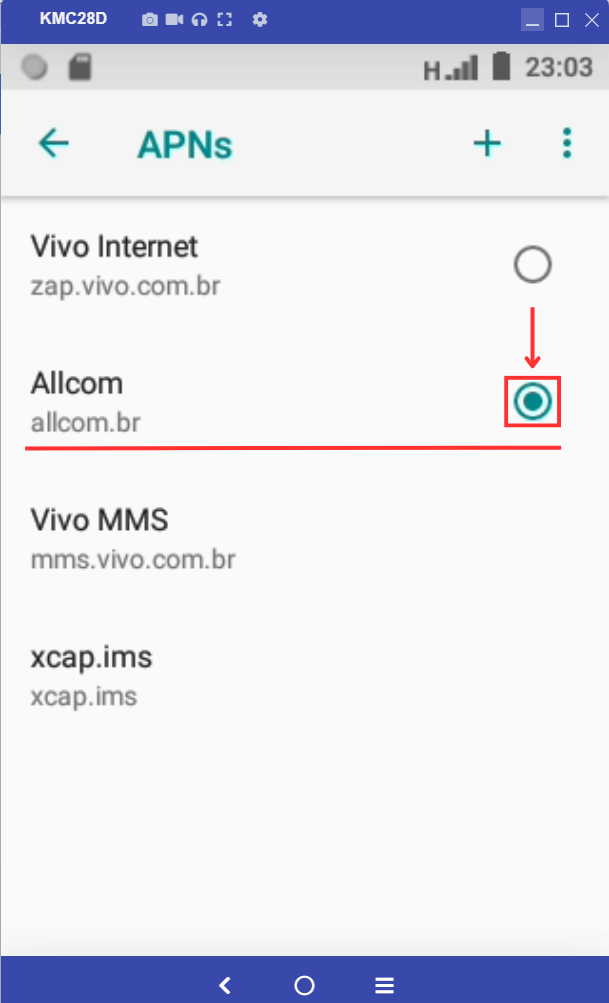
Feito isso, o LED AZUL deve se manter fixo, indicando que a APN está configurada corretamente e o CHIP está comunicando.