¶ Manual WiFiKit
¶ 1. Download e acesso ao aplicativo
O aplicativo está disponível para download na Play Store e na App Store
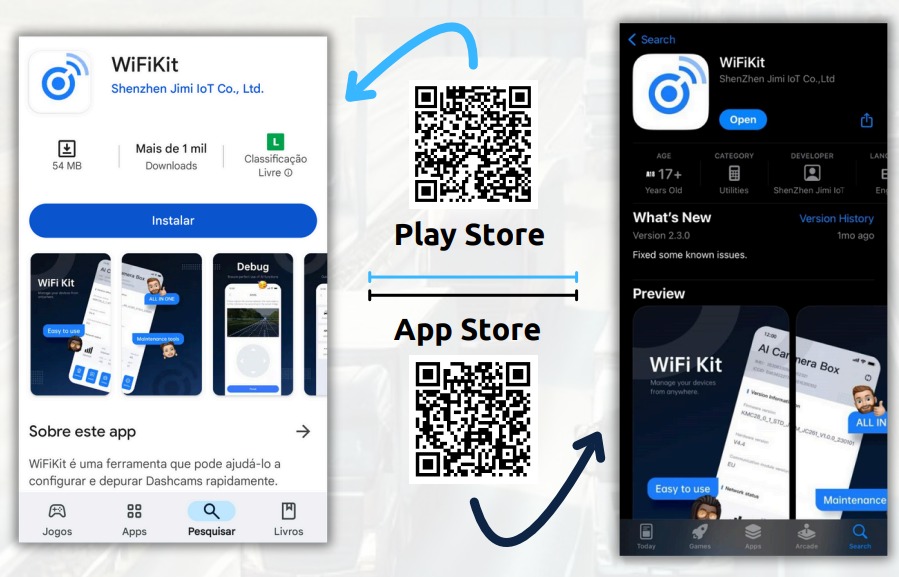
Para se conectar ao equipamento, siga os passos a seguir:
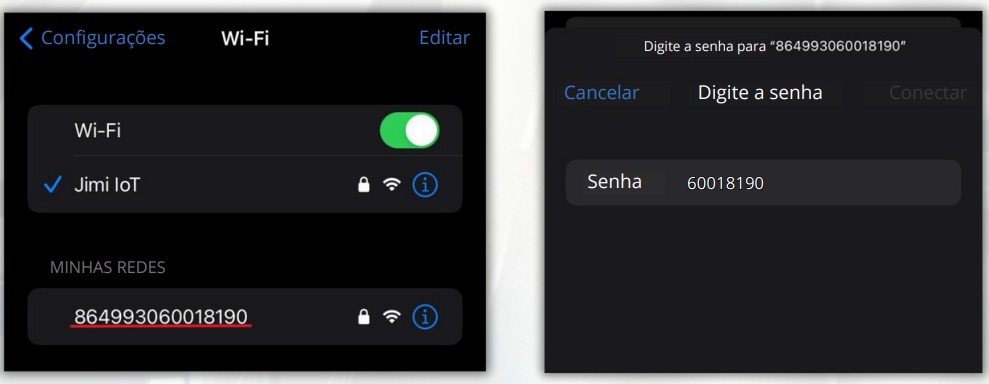
1.1. Ao ligar o equipamento, ele irá gerar um WIFI, sendo o nome do WIFI o IMEI do equipamento e a senha sendo os últimos 8 dígitos do IMEI:
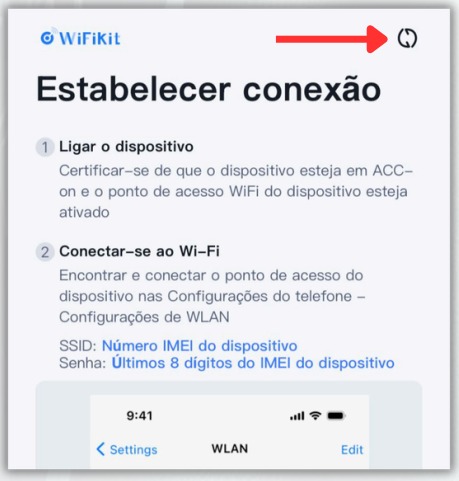
1.2. Após conectar ao WIFI do equipamento, entre no App e clique no ícone do canto superior direito:
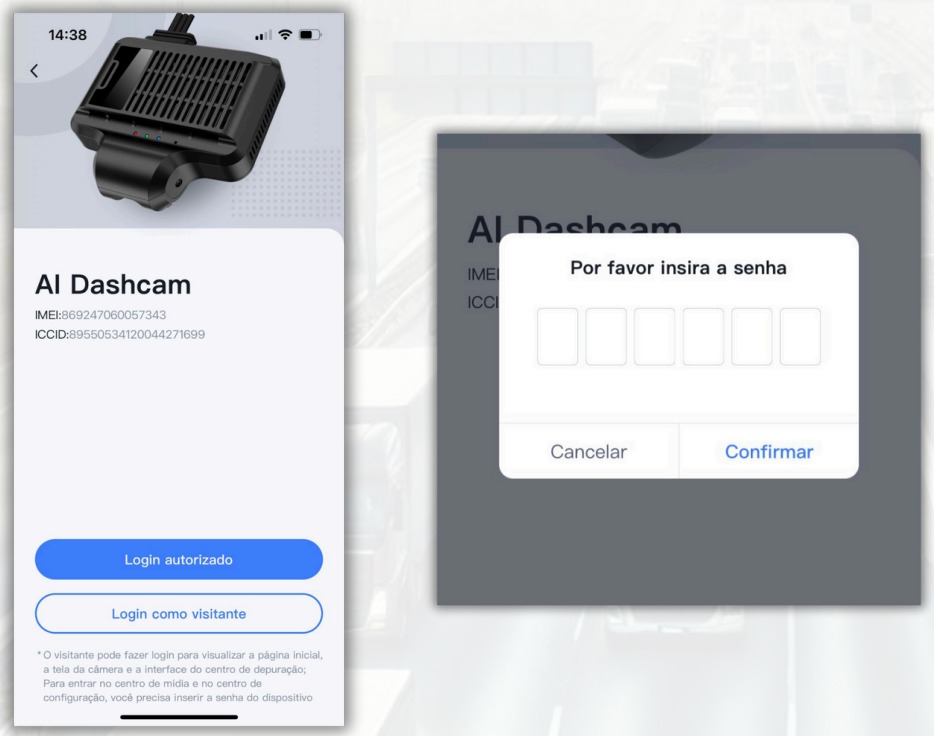
1.3. Clique em “Login autorizado” e insira a senha padrão: 666666
¶ 2. Tela inicial
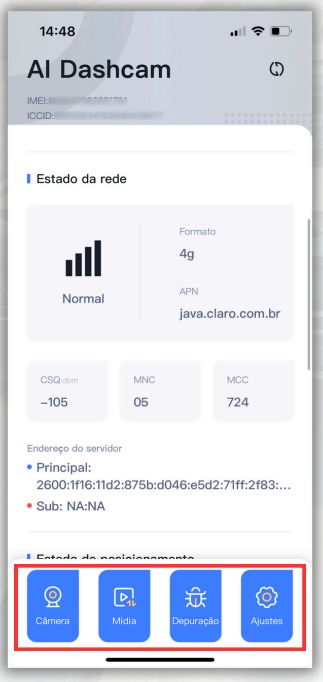
Na tela principal, temos as seguintes informações:
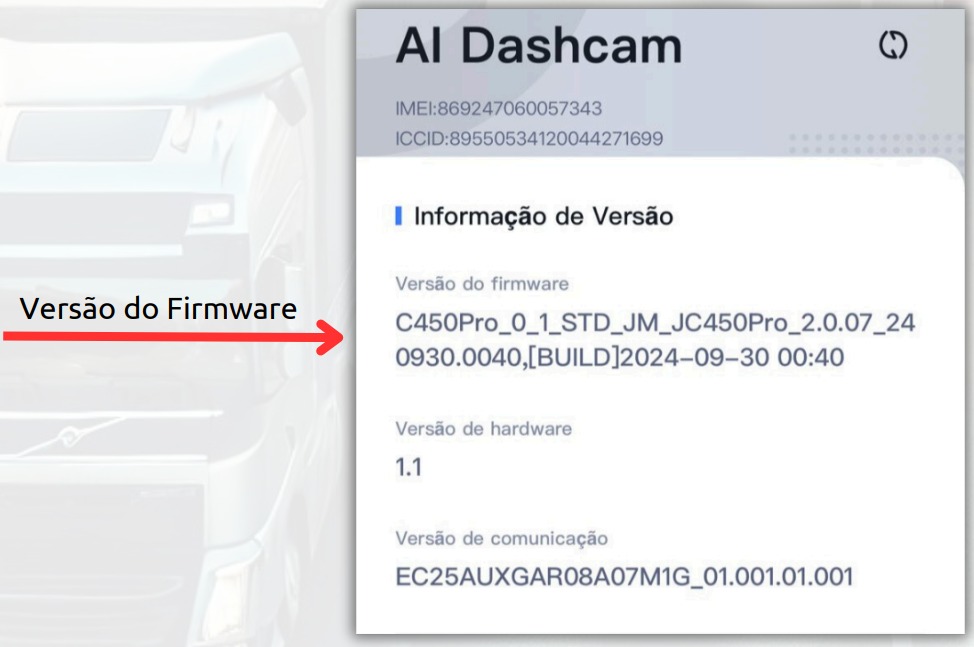
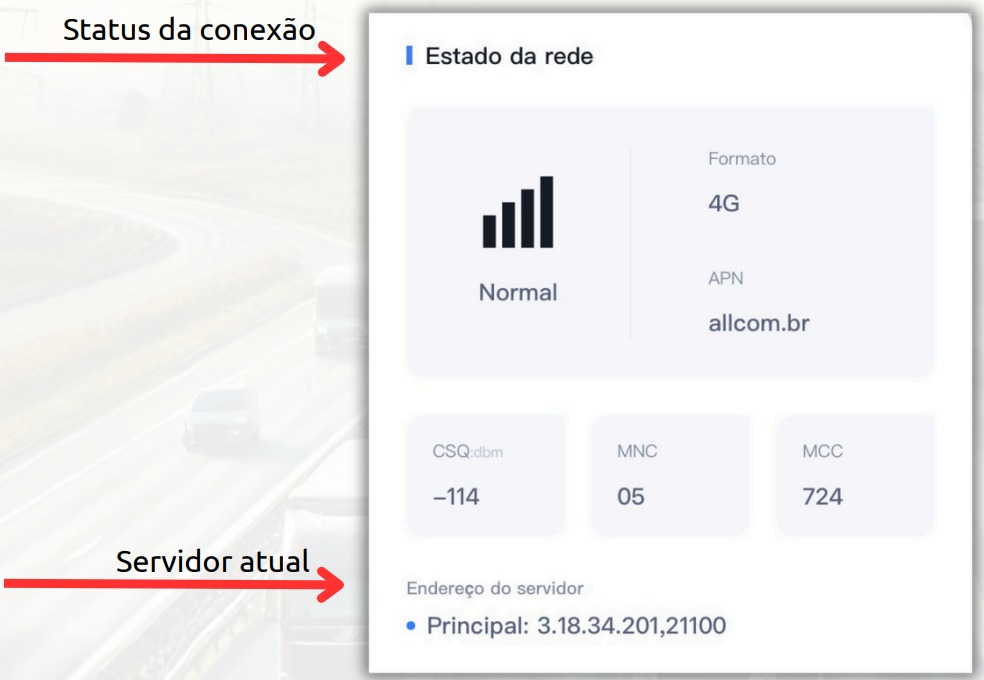
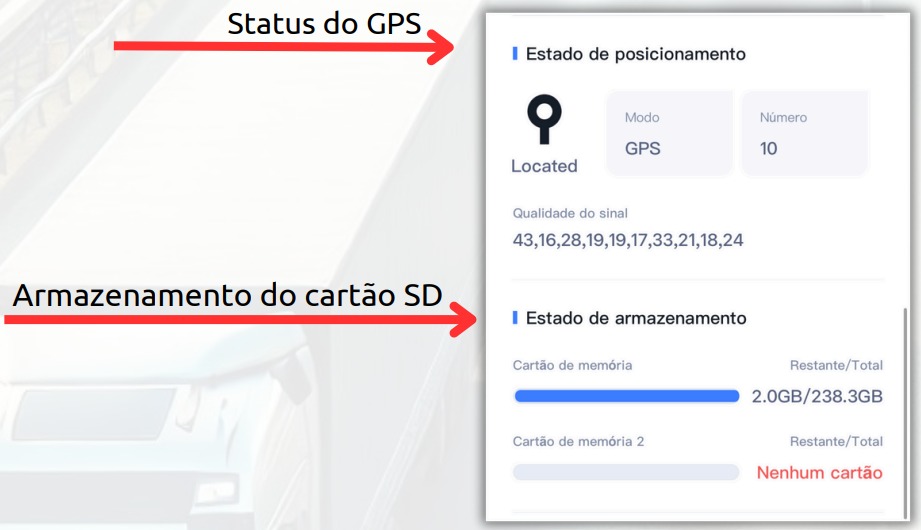
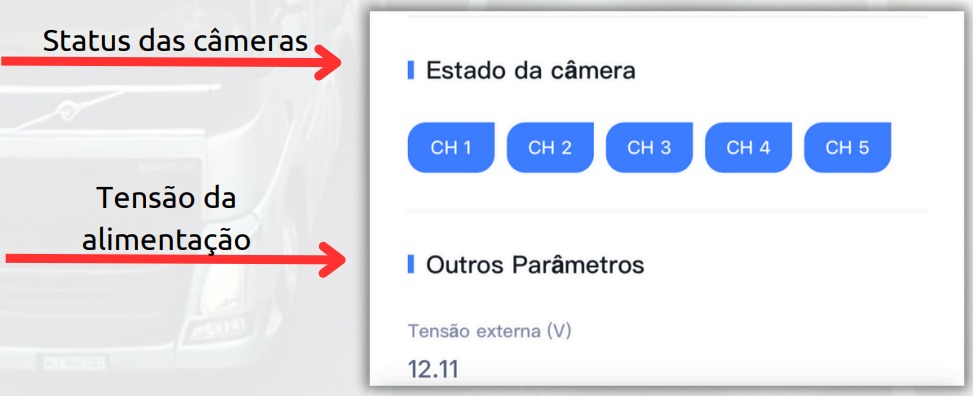
¶ 3. Funções
Na tela principal, temos as seguintes funções:
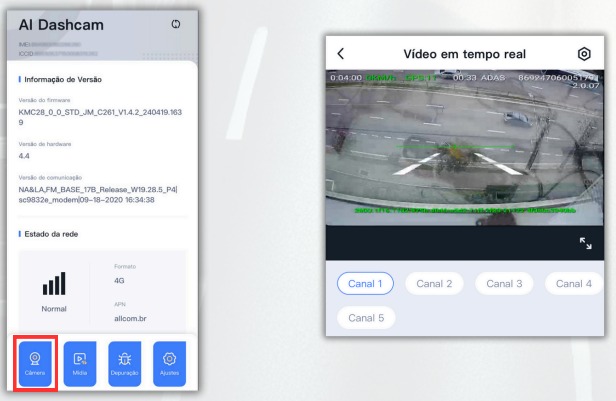
3.1. Câmera: Exibe a câmera frontal (Câmera virada para a via) e a DMS (Câmera de fadiga):
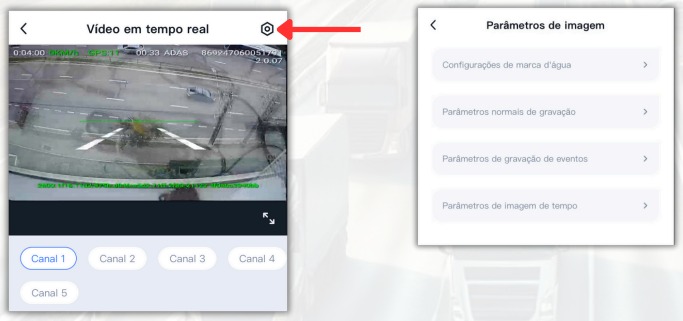
Ao clicar na engrenagem no canto superior direito, é possível configurar a câmera.
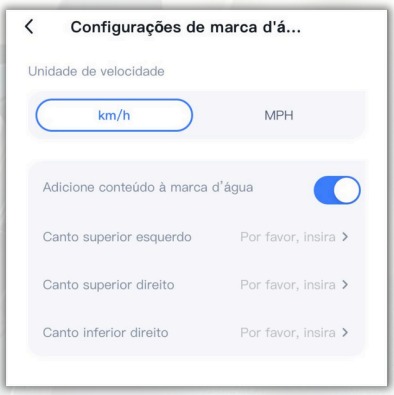
3.1.1. Configurações de marca d'água: É utilizado para configurar a unidade de velocidade e adicionar marca d'água na imagem:
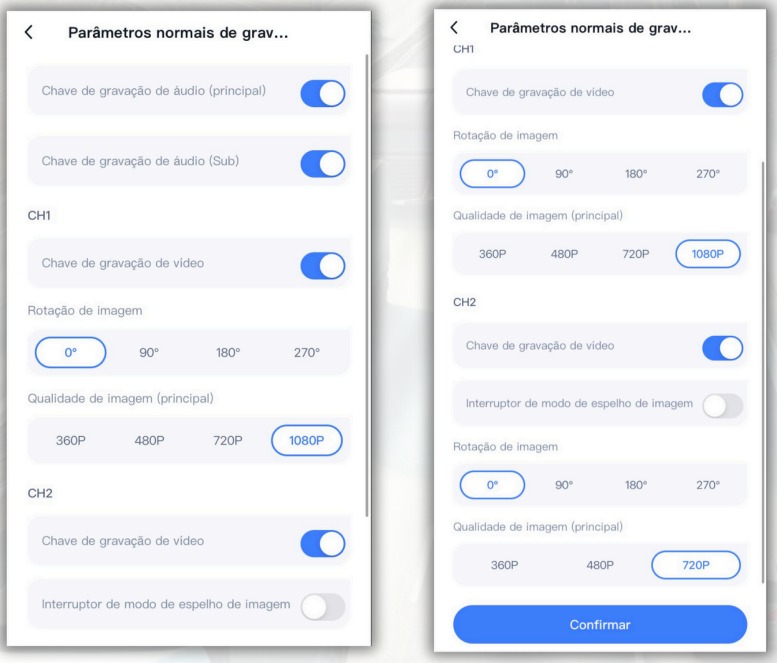
3.1.2. Parâmetros normais de gravação: É utilizado para configurar as principais configurações da câmera como habilitar gravação continua de vídeo e áudio, qualidade da imagem, rotação, etc.
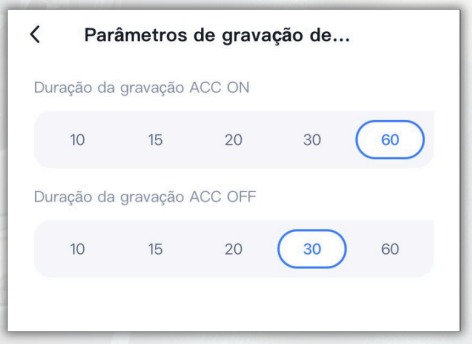
3.1.3. Parâmetros de gravação de eventos: É utilizado para configurar o tempo de duração em segundos dos vídeos dos alertas que são gerados:
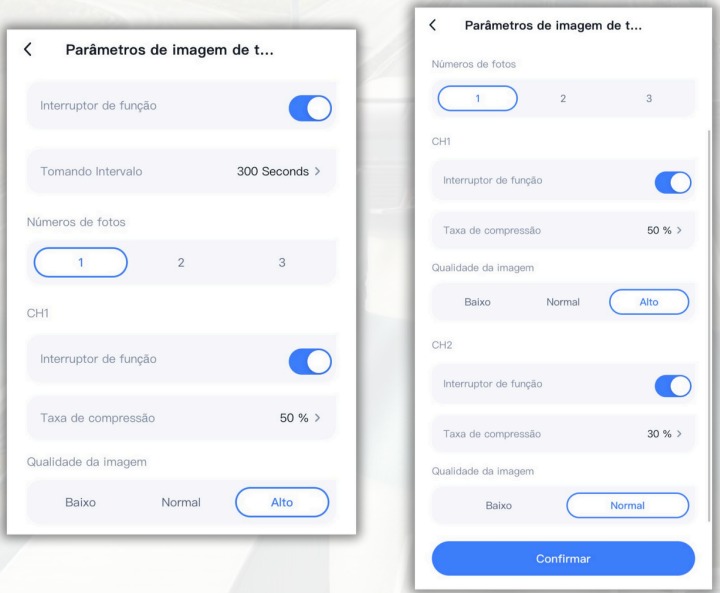
3.1.4. Parâmetros de imagem de tempo: É utilizado para ativar e configurar a função de tirar fotos periodicamente em um determinado intervalo de tempo :
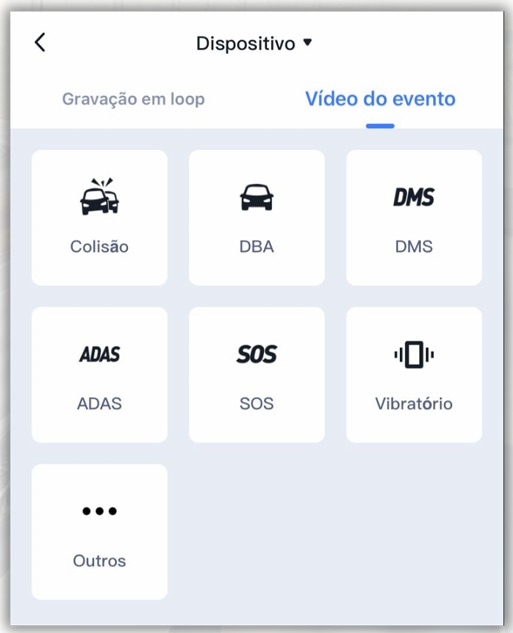
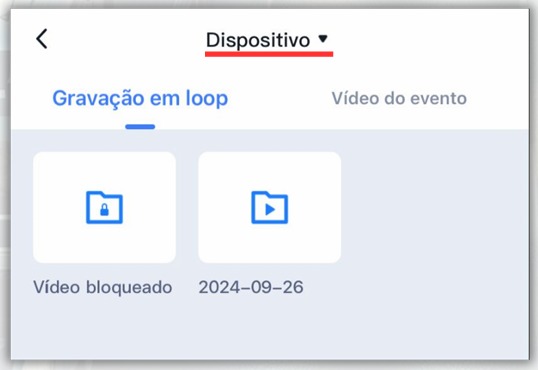
3.2. Mídia: Exibe as mídias que estão no equipamento, podendo visualizar a gravação 24h e os alertas que foram gerados:
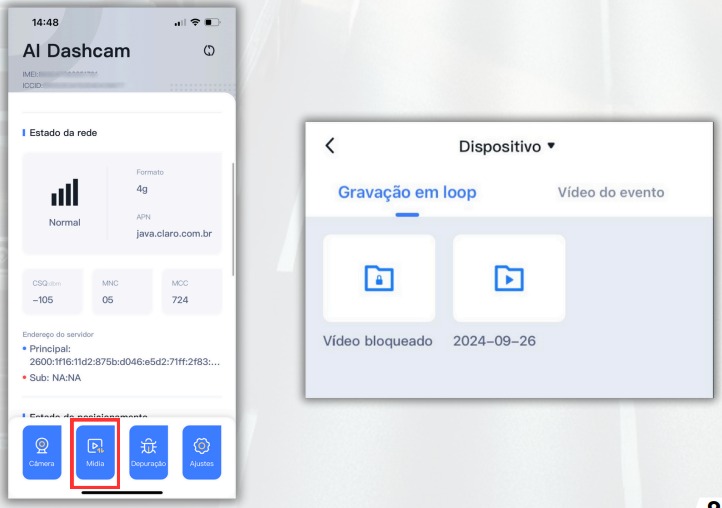
3.2.1. Local: Exibe as mídias que foram baixadas no dispositivo que está instalado o Wifikit:
3.3. Depuração
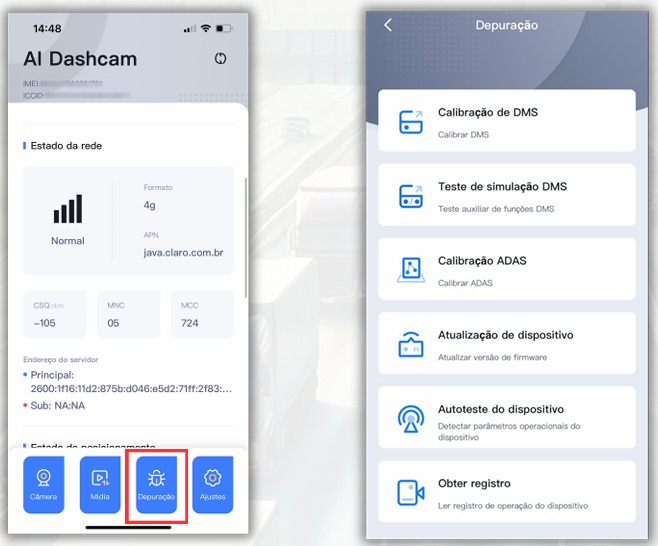
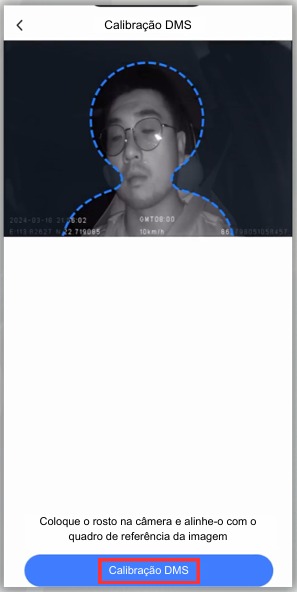
3.3.1. Calibração de DMS: Após clicar no botão azul, realize os eventos que forem solicitados para realizar a calibração:
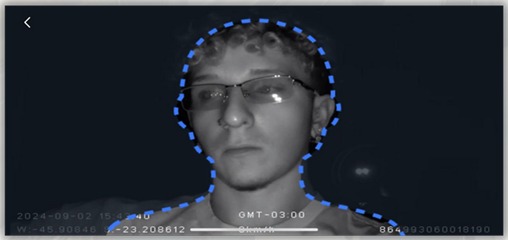
3.3.2. Teste de simulação DMS: Ao clicar nessa opção, após centralizar o rosto na moldura tracejada, você poderá realizar os eventos para validar se eles estão sendo reconhecidos corretamente:
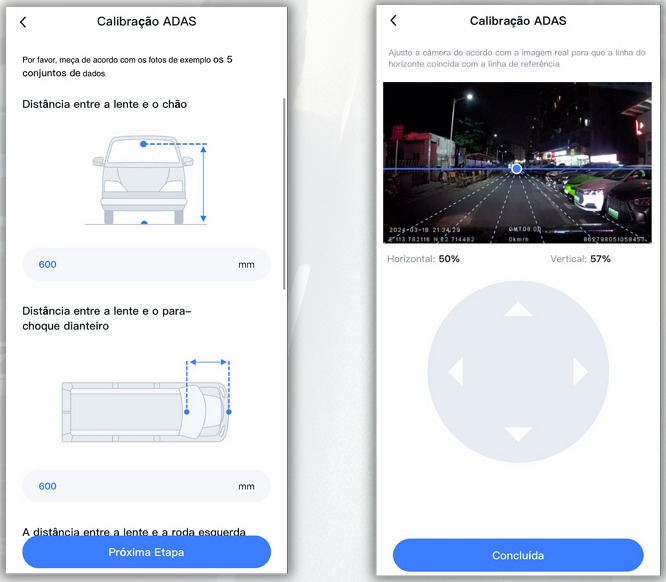
3.3.3. Calibração ADAS: Essa opção permite configurar o ADAS do equipamento.
Um video tutorial de como tirar e inserir as medidas pode ser encontrado neste link : https://www.youtube.com/watch? v=uSq4Xe1IIuw
Após inserir as medidas, clique em “Next step” e centralize a bolinha azul como mostra a imagem a seguir:
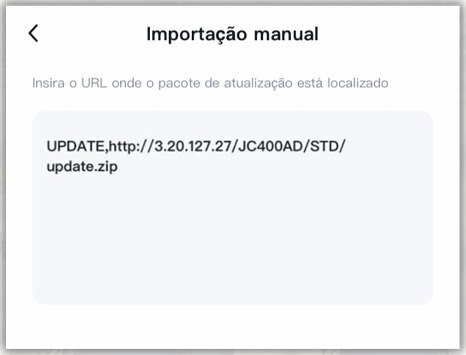
3.3.4 Atualização de dispositivo: Ao clicar nessa opção, é possível inserir um link para realizar o download do firmware e consequentemente atualizar o equipamento:
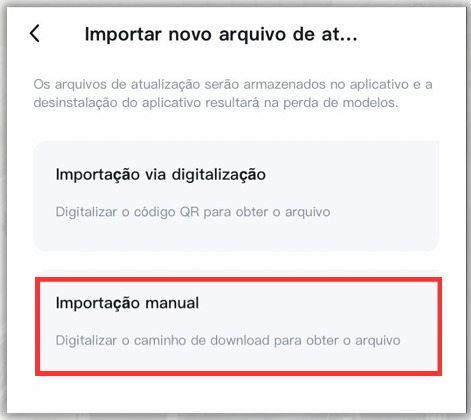
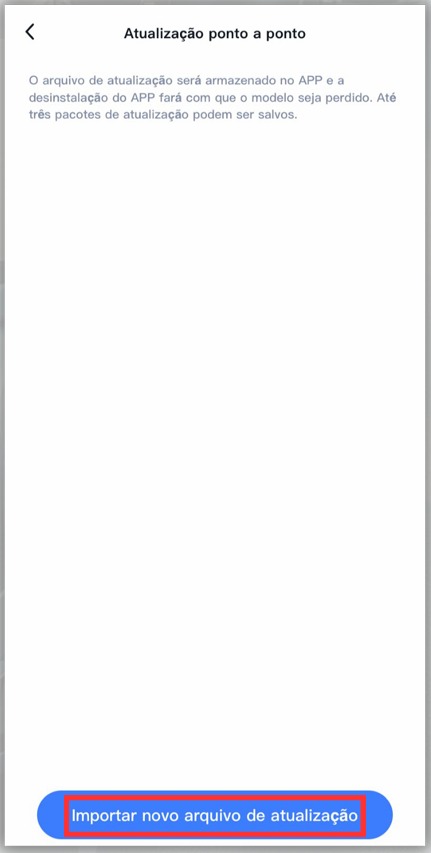
Insira o link com o Firmware:
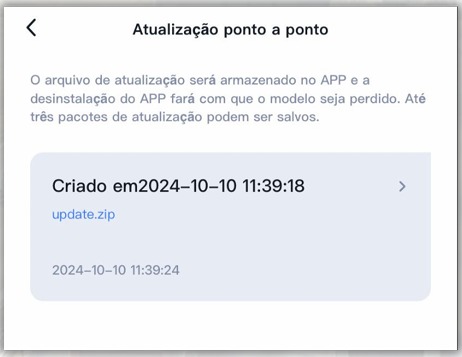
Agora clique em confirmar para salvar o preset:

Clique no preset criado:
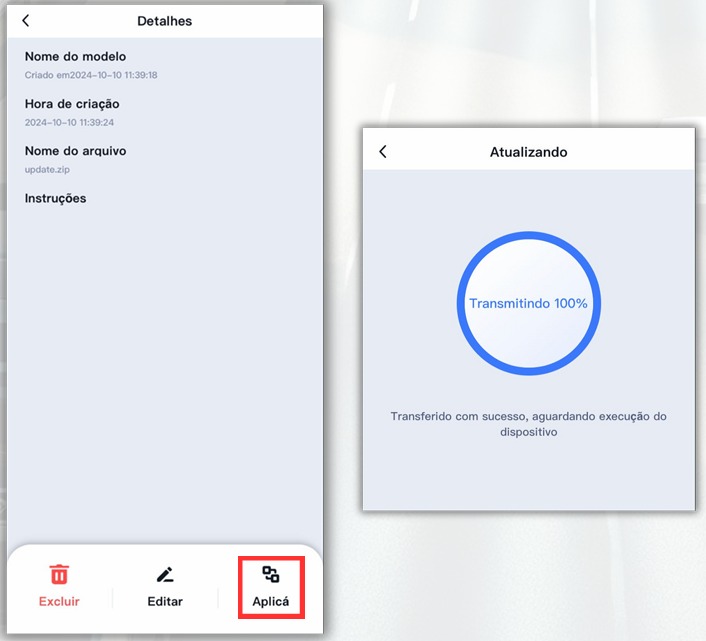
Clique em “Aplicá” e aguarde o processo ser concluído:
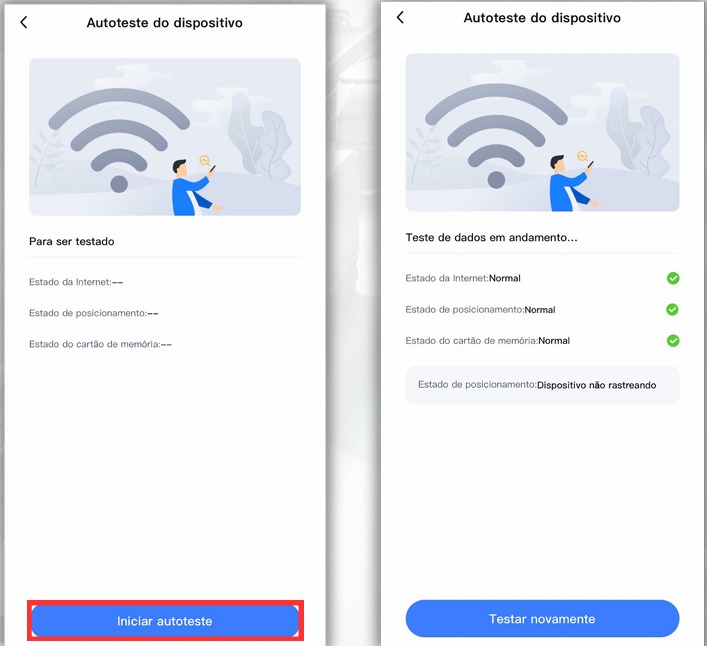
3.3.5. Autoteste do dispositivo: Essa funcionalidade é utilizada para validar como está a internet, GPS e o cartão SD.
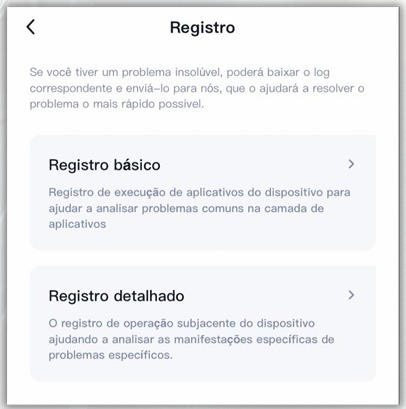
3.3.6. Obter registro: Essa funcionalidade é utilizada para coletar o log do equipamento caso a equipe de suporte solicite.
3.4. Configurações
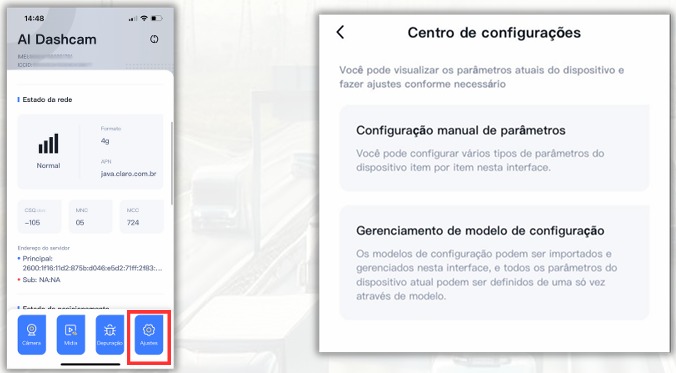
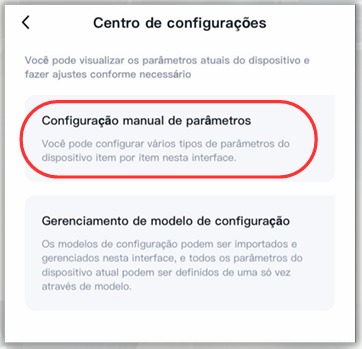
3.4.1. Configuração manual de parâmetros: Nessa opção é possível alterar algumas configurações do equipamento manualmente:
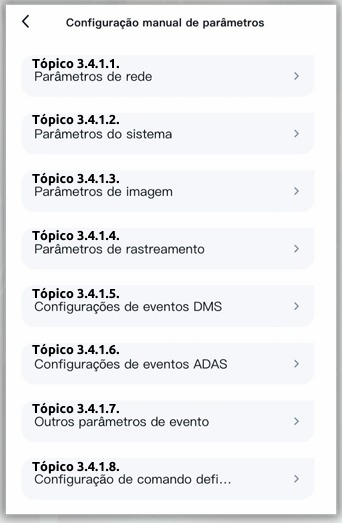
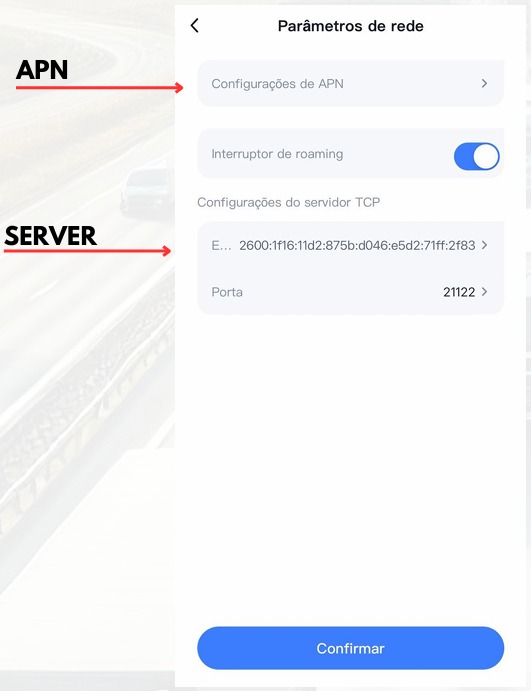
3.4.1.1. Parâmetros de rede: É possível configurar a APN, SERVER:
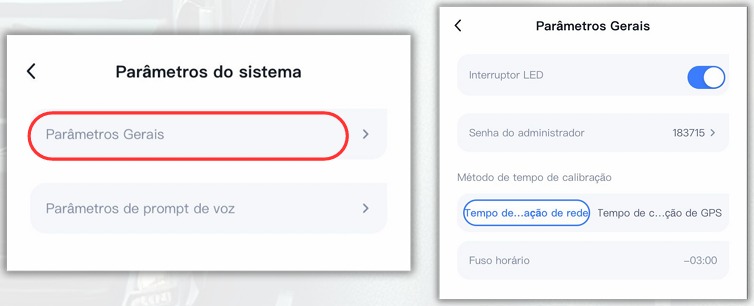
3.4.1.2. Parâmetros do sistema > Parâmetros gerais: É possível ativar/desativar o LED, alterar a senha padrão, alterar a forma de sincronização do tempo.
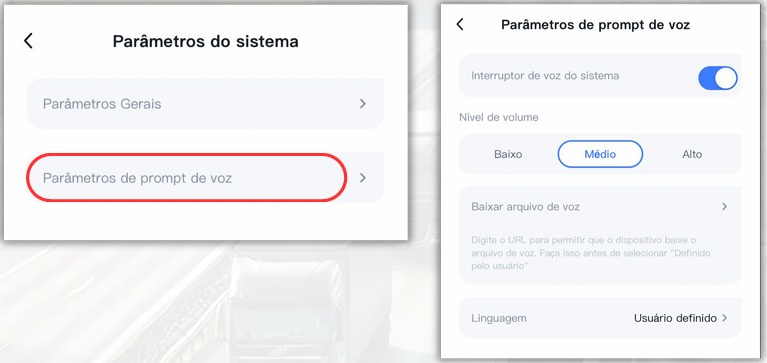
3.4.1.2. Parâmetros do sistema > Parâmetros de prompt de voz: É possível ativar/desativar o som, definir o volume e trocar o idioma.
3.4.1.3. Parâmetros de imagem: São as mesmas configurações do tópico 3.1.
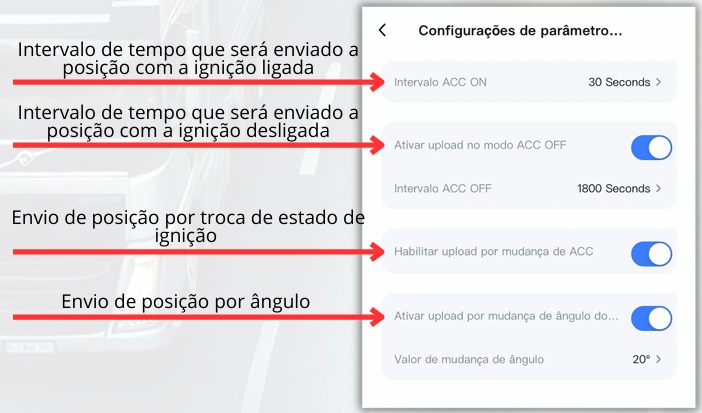
3.4.1.4. Parâmetros de rastreamento > Configurações de parâmetros de rastreamento: É posssível configurar os parâmetros de rastreamento.
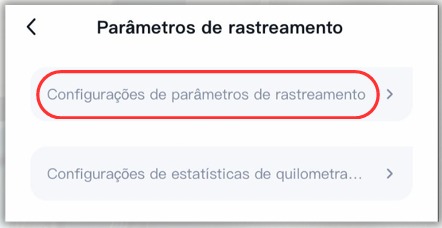
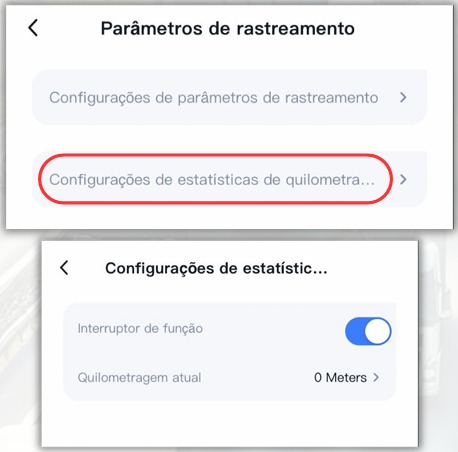
3.4.1.4. Parâmetros de rastreamento > Configurações de estatísticas de quilometragem: Você pode inserir a quilometragem atual do veículo no equipamento, permitindo que ele registre e acompanhe automaticamente a distância percorrida a partir desse valor.
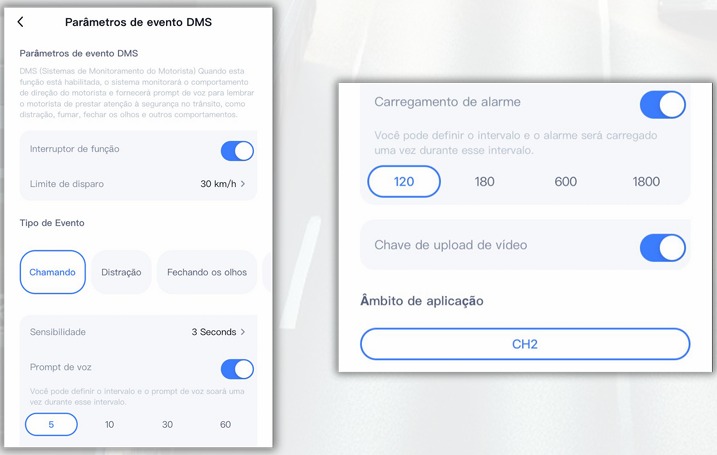
3.4.1.5. Configurações de eventos DMS: É posssível configurar individualmente cada evento, podendo configurar à partir de quantos KM/H os eventos começaram a ser gerados, configurar a sensibilidade, o intervalo de tempo em que será reproduzio o alerta sonoro e o alerta dentro do veículo e habilitar o upload de vídeo para a plataforma.
3.4.1.6. Configurações de evento ADAS: Você pode configurar individualmente cada evento do ADAS, podendo ativar/desativar, alterar a velocidade que ele começará a gerar o evento, a sensibilidade, alterar o intervalo que será reproduzido o alerta sonoro, o alerta no veículo e o upload da mídia.
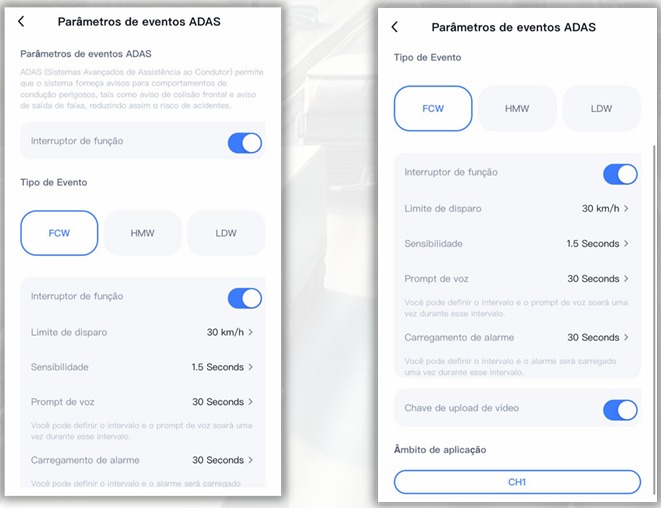
FCW: Colisão frontal.
HMW: Veículo muito próximo.
LDW: Desvio de faixa.
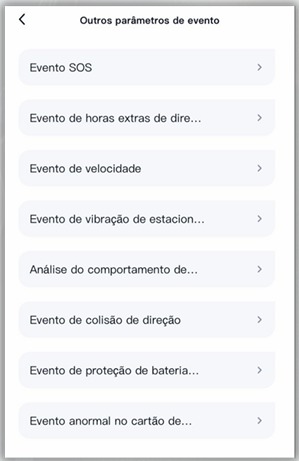
3.4.1.7. Outros parâmetros de evento: Você pode configurar individualmente mais alguns eventos, como os eventos de DMS:
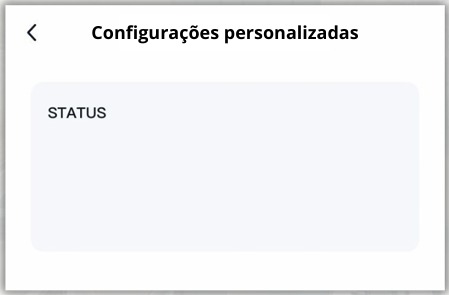
3.4.1.8. Configuração de comando definida pelo usuário: Nessa tela é possível enviar comandos livres, todos os comandos que são enviados via SMS e via plataforma, podem ser enviados por essa funcionalidade:
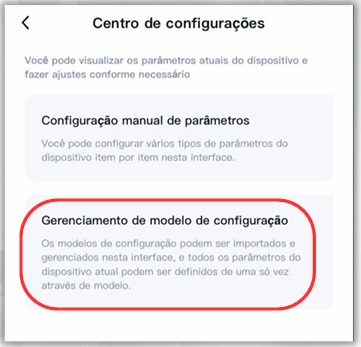
3.4.2. Configurações > Gerenciamento de modelo de configuração: Nessa opção é possível criar modelos com as configurações que foram realizadas, podendo reutiliza - las em outros equipamentos, este modelos ficam salvos localmente no seu smartphone.
3.4.2.1. Gerenciamento de modelo de configuração: Para salvar as configurações em um modelo, primeiramente clique em “Importar”:
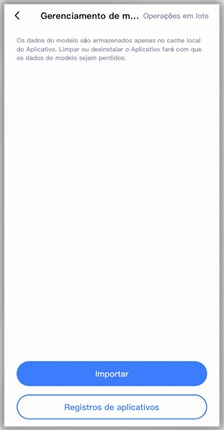
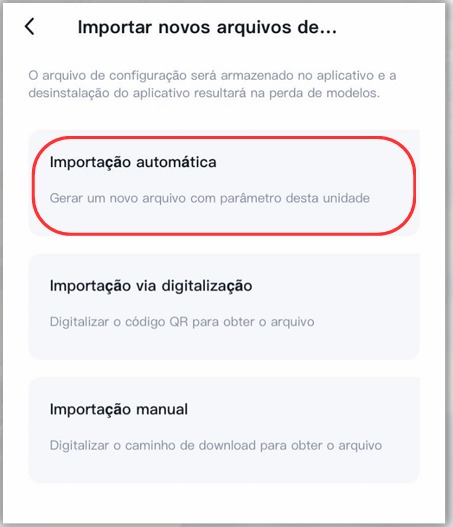
Clique em “Importação automática”:
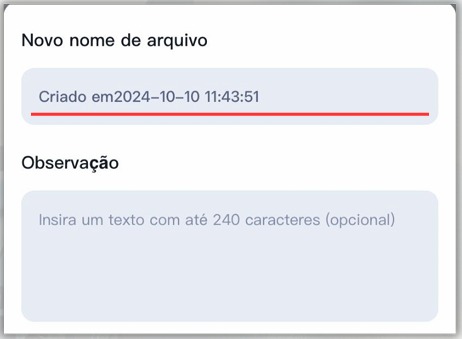
Assim que o processo finalizar, insira o nome desejado para a configuração:
Pronto, o modelo foi gerado:
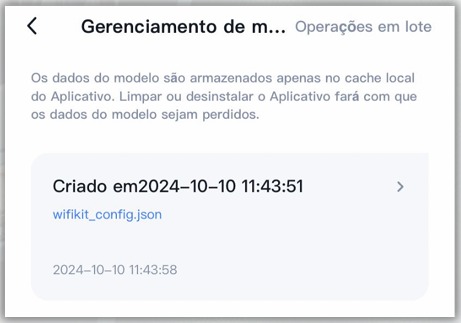
3.4.2.2. Gerenciamento de modelo de configuração: Primeiramente vamos selecionar o modelo:
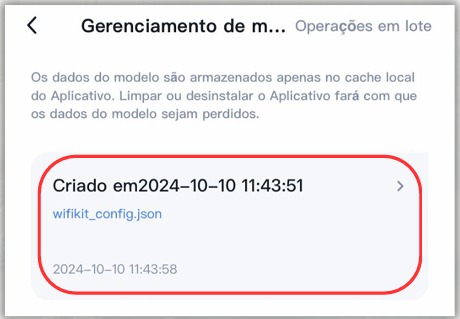
Clique no botão “Aplicá”:
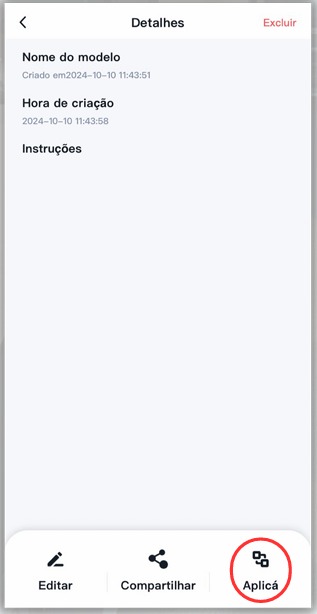
Pronto, aguarde o equipamento reproduzir um efeito sonoro informando que a configuração foi realizada com sucesso.