¶ Configurações Iniciais
Nessa etapa nós iremos mostrar o passo a passo inicial para ligar o equipamento, configuração inicial e teste em bancada!
Nota: Caso o equipamento seja novo ou tenha sido recentemente formatado, mantenha-o ligado por, no mínimo, 2 minutos antes de desligá-lo. Esse período inicial é necessário para que o equipamento formate o cartão SD no formato adequado. Se o equipamento for desligado antes do tempo recomendado, o cartão SD pode apresentar falhas ou até mesmo sofrer danos por corrupção de dados.
¶ 1 - Configuração inicial com APP WifiKit
Caso você tenha um celular com sistema operacional ANDROID é possível fazer as configurações pelo APP WifiKit, abaixo iremos disponibilizar link para o manual do app.
Obs: Dentro do manual é disponibilizado o QRCode para download do app.
Link para Download: WifiKit
¶ 2 - Energizar
Energize a câmera com os seguintes fios:
ATENÇÃO! OS LOTES MAIS ANTIGOS DA JC450 SEGUEM PADRÕES DE LIGAÇÃO DIFERENTES, SE ATENTAR AO FAZER A LIGAÇÃO!
| Energia | B+ | Amarelo/Vermelho | Fio positivo do equipamento, tensão 9-30v | Se atentar ao modelo do seu chicote antes de realizar a instalação! Obs: Nos fios do chicote tem uma marcação indicando qual a finalidade de cada fio! |
| GND | Preto | Fio negativo do equipamento | ||
| ACC | Vermelho/Amarelo | ACC |
¶ 3 - Configurações
A seguir, serão apresentados os comandos iniciais necessários para a configuração da câmera JC450.
Esta etapa tem como objetivo preparar o equipamento para o primeiro uso, garantindo que as configurações básicas sejam realizadas corretamente para o funcionamento adequado da câmera e de seus recursos principais.
¶ Configuração de Prioridade e Fixação de APN
Este procedimento descreve a configuração da lista de APNs Predefinidos (Preset APN). A aplicação destes comandos tem como objetivo garantir que o equipamento priorize exclusivamente os parâmetros de conectividade homologados pela empresa, ignorando atualizações automáticas de rede ou configurações padrão do SIM Card.
A execução deste passo a passo assegura a padronização da frota e a estabilidade da comunicação com a plataforma.
Requisito: Para a correta aplicação destes parâmetros, é necessário que o equipamento utilize a versão de firmware V2.1.03 ou superior.
¶ Comandos de Configuração
Para aplicar a configuração, envie os comandos abaixo via SMS ou pela console da plataforma, respeitando a ordem apresentada.
Nota: Substitua os dados de exemplo (
apn.exemplo.com.br, usuário, senha, etc.) pelas credenciais reais da sua operadora.
¶ 1. Definir APN na Lista Prioritária
Este comando grava as credenciais na memória não volátil do equipamento.
PRESETAPN,ADD,[Nome],[APN],,,,,,[Usuario],,[Senha],,,,,[Protocolo],[Protocolo],[AuthType]#
Exemplo de Aplicação (Dados Fictícios):
PRESETAPN,ADD,EmpresaX,apn.exemplo.com.br,,,,,,usuario,,senha123,,,,,IP,IP,1#
Legenda dos Parâmetros:
EmpresaX: Nome interno para identificação da configuração.
apn.exemplo.com.br: Endereço da APN.
724: MCC (Mobile Country Code) – Exemplo: 724 para Brasil.
99: MNC (Mobile Network Code) – Código da operadora.
usuario / senha123: Credenciais de autenticação (se houver).
IP: Protocolo de rede.
1: Tipo de autenticação (1 = PAP / 2 = CHAP).
¶ 2. Ativar Modo de APN Predefinido
Este comando instrui o firmware a utilizar estritamente a configuração definida no passo anterior.
PRESETAPN,ON#
¶ 3. Reinicialização para Aplicação
Necessário para que o modem carregue a nova tabela de prioridade de rede.
REBOOT#
¶ Comandos de Verificação e Manutenção
Utilize os comandos abaixo para validar se as configurações foram salvas corretamente ou para realizar ajustes futuros.
| Ação | Comando |
|---|---|
| Consultar lista de APNs ativos | PRESETAPN,QRY# |
| Consultar entrada específica | PRESETAPN,QRY,EmpresaX# |
| Limpar toda a lista manual | PRESETAPN,DEL# |
| Remover APN específica | PRESETAPN,DEL,apn.antiga.com.br# |
¶ Detalhamento Técnico (Referência)
Abaixo encontra-se a estrutura completa do comando de configuração de APN. Compreender a ordem dos parâmetros é essencial para evitar erros de sintaxe, especialmente no manuseio dos campos vazios (representados por vírgulas consecutivas).
Sintaxe Abstrata: PRESETAPN,ADD,A,B,C,D,E,F,G,H,I,J,K,L,M,N,O,P,Q#
| ID | Parâmetro | Nome Técnico | Descrição e Valores Aceitos | Obrigatório? |
|---|---|---|---|---|
| A | Alias | APN Name | Nome para identificação interna da configuração (ex: Empresa_M2M). Não deve conter espaços. |
✅ Sim |
| B | APN | Access Point Name | Endereço da URL da APN fornecido pela operadora (ex: dados.ficticios.br). |
✅ Sim |
| C | MCC | Mobile Country Code | Código do país de 3 dígitos (ex: 724 para o Brasil). |
✅ Sim |
| D | MNC | Mobile Network Code | Código da rede da operadora (2 ou 3 dígitos). | ✅ Sim |
| E | Type | Connection Type | Tipo de conexão. Geralmente deixado em branco para default. |
Não |
| F | Proxy | HTTP Proxy | Endereço de Proxy HTTP (se utilizado pela rede). | Não |
| G | Port | HTTP Port | Porta do Proxy (ex: 8080). |
Não |
| H | User | User Name | Nome de usuário para autenticação na rede. | ⚠️ Dep. da Operadora |
| I | Server | Server Address | Endereço do servidor (raramente utilizado em M2M moderno). | Não |
| J | Password | Password | Senha para autenticação na rede. | ⚠️ Dep. da Operadora |
| K | MMSC | MMSC URL | Endereço do centro de serviço de mensagens multimídia (não aplicável para dados puros). | Não |
| L | MMS Proxy | MMS Proxy | Proxy para envio de MMS. | Não |
| M | MMS Port | MMS Port | Porta para envio de MMS. | Não |
| N | Numeric | Carrier Numeric | Identificador numérico da operadora. Geralmente deixado em branco. | Não |
| O | Protocol | PDP Protocol | Protocolo de dados de pacote. Valores: IP (IPv4) ou IPV6. |
✅ Sim |
| P | Roaming | Roaming Protocol | Protocolo a ser usado em roaming. Valores: IP ou IPV6. |
✅ Sim |
| Q | Auth | Auth Type |
Método de Autenticação:
|
✅ Sim |
¶ Servidor
Para configurar o servidor, envie: SERVER,A,B,NA,NA,NA,NA
A = Servidor.
B = Porta de conexão.
NA,NA,NA,NA = Substitui parâmetros que não usamos.
Exemplo: SERVER,hkiothub.tracksolidpro.com,21122,NA,NA,NA,NA
Para consultar o servidor atual, enviar: SERVER#
A resposta será: SERVER,hkiothub.tracksolidpro.com,21122,NA,NA,NA,NA
hkiothub.tracksolidpro.com - Local configurado para envio de dados.
21122 - Porta configurada.
Obs: Se, ao enviar o comando de configuração do servidor, o chip não retornar "OK!", siga estas etapas para solucionar o problema:
Verificação do CHIP:
Verifique com o fornecedor de conectividade se o chip está habilitado para receber e enviar SMS.
Verificação do IP:
- Abra o Prompt de Comando (CMD) no Windows.
- Execute o seguinte comando:
ping -4 iothub.jimibrasil.com.br(servidor desejado) - Anote o endereço IP retornado. Atenção: O IP é dinâmico e pode mudar periodicamente.
- Envie o comando seguindo o seguinte exemplo: SERVER,IP_DO_CMD,PORTA,NA,NA,NA,NA
¶ Tipo de servidor (HTTP, etc.)
Este comando configura o protocolo de comunicação para o servidor de arquivos.
URLTYPE,P1#
Onde:
URLTYPE: Descreve o comando a ser enviado;
P1 = 1 ou 2, sendo:
- 1 = HTTPS;
- 2 = HTTP;
- padrão: 1.
Exemplo:
URLTYPE,1#
- O protocolo de comunicação para o servidor é do tipo HTTPS.
¶ Consulta
Para consulta, enviar: URLTYPE#
¶ 4 - Status dos Leds
Você deve observar o seguinte comportamento dos LEDs:

¶ 5 - Teste em bancada
O equipamento é fornecido com uma configuração de firmware padrão que inicia a captura de eventos a partir de 15 Km/h. Portanto, se você estiver realizando testes em bancada, será necessário enviar o comando para ajustar essa configuração.
O comando deve ser enviado ao número do CHIP inserido no equipamento;
DMSVSP,A
A - Velocidade que deseja simular de (10 ~ 120)
EX - DMSVSP,60
60 - Velocidade simulada para 60 KM/H
Após realizar esse procedimento, o equipamento iniciará o processo de calibração e emitirá a seguinte instrução: “Por favor, olhe para a câmera por 10 segundos, o sistema está realizando o reconhecimento.” Quando o sistema detectar o motorista, emitirá a mensagem “Reconheci você”, indicando que está pronto para funcionar e gerar alertas.
Pronto, o equipamento está testado.
Se a câmera DMS não conseguir reconhecer, verifique se a película protetora foi removida e assegure-se de que a câmera esteja posicionada corretamente.
Se houver dificuldades de comunicação com a plataforma, verifique se o chip possui dados disponíveis e considere a utilização de chips de banda larga para uma melhor conectividade.
¶ Comandos SMS/TCP
Os comandos podem ser enviados por SMS ou através do TCP (Servidor). No caso da JC450, não é necessário incluir a senha nos comandos enviados via SMS.
É importante ressaltar que nem todos os comandos são compatíveis com o envio via SMS, isso é feito com o intuito de proteger o equipamento de comandos que poderiam comprometer seu funcionamento.
No modelo JC450, é possível enviar alguns comandos utilizando o aplicativo WifiKit. (Link para Download: WifiKit)
¶ Como acessar o streaming com a ignição desligada
O comando é utilizado para definir o comportamento do dispositivo após o veículo entrar em modo ACC OFF (ignição desligada).
Essa configuração controla como o equipamento irá economizar energia e de quais formas ele poderá ser reativado.
Sintaxe:
WAKEMODE,A
¶ Parâmetros disponíveis
- 0 → O dispositivo será desligado completamente após entrar em ACC OFF, com consumo inferior a 1 mA em 12V.
- 101 → Após ACC OFF, o dispositivo entra em modo de sono leve (sleep mode), podendo ser despertado tanto por comando da plataforma quanto por vibração/movimento.
- 103 → Após ACC OFF, o dispositivo entra em modo de sono profundo (deep sleep), podendo ser despertado apenas por comando da plataforma. Nesse modo, vibrações ou movimentos não despertam o equipamento.
¶ Observações importantes
- O dispositivo pode levar aproximadamente 90 segundos para sair do modo de economia de energia.
- Após configurar o
WAKEMODE, o tempo de desligamento retorna ao valor padrão e deverá ser configurado novamente, se necessário.
¶ Ênfase recomendada
⚠️ Para garantir o menor consumo de bateria e evitar despertares indevidos por vibração, recomenda-se configurar o equipamento em WAKEMODE,103, utilizando o modo Deep Sleep.
¶ Consultas
¶ Firmware
Para consulta, enviar: VERSION#
A resposta será:
[VERSION]C450Pro_1_1_STD_CRE_JC450Pro_1.6.05_230210.0413,[BUILD]2023-02-10 04:13
STD_CRE_JC450Pro_1.6.05_230210.0413 - Versão de firmware que tiver embarcado no equipamento.
¶ Status
Para consultar o status do equipamento, enviar: STATUS#
A resposta será: GPRS: Connected ;GSM Signal Level: Strong;GPS: Successful Positioning,SVS Used in fix: 4(4),GPS Signal Level: 18,22,20,20;ACC: ON;NETWORKTYPE:4g
GPRS: Connected ;GSM Signal Level: Strong : Status de conexão de chip.
GPS: Successful Positioning,SVS Used in fix: 4(4),GPS Signal Level: 18,22,20,20 : Conexão de GPS.
ACC: ON : Status de ignição.
NETWORKTYPE:4g : Tipo de rede conectada.
¶ Parâmetros
Para consultar os parâmetros, enviar: PARAM#
A resposta será: IMEI:869007060030000, GPS Time:1692900845000, TIMEZONE:-03:00
IMEI:869007060030000 - Número do equipamento.
GPS Time: 5 - Tempo configurado de upload de posição para a plataforma.
TIMEZONE:-03:00 - Fuso horário configurado.
¶ Cartão de memória
Para consultar o cartão de memória, enviar: TFCARD,MEMINFO
A resposta será: DevInner:MEMORY:2.75 GB/2.01 GB,SDcard1:SD1:238 GB/2.19 GB,SDcard2:SD2:Not_exist
MEMORY:2.75 GB/2.01 GB: Memória dedicada para o equipamento.
SDcard1:SD1:238 GB/2.19 GB: Cartão de memória que está no Slot 1
SDcard2:SD2:Not_exist: Cartão de memória que está no Slot 2
¶ Configuração de rede
¶ APN
A primeira configuração a ser feita é a APN do CHIP, sem ela o equipamento não terá comunicação!
Obs: Caso o seu CHIP seja de APN Pública não é preciso configurar.
- É necessário manter todas as “,” pois cada uma substitui um campo que não é necessário configurar!
APN,NOME,APN,,,,,,LOGIN,,SENHA,,,,,IP,IP,
NOME - Nome que deseja configurar para essa APN.
APN - Apn que deseja configurar.
LOGIN - Login que deseja configurar.
SENHA - Senha que deseja configurar.
IP - Define a comunicação em IPv4 (Não alterar)
¶ Configuração HOTSPOT
Para Configurar o hotspot da JC450, envie: WIFIAPT,A
A = -1/1~200
-1 = Manter o ponto de acesso Wi-Fi ligado enquanto ACC estiver LIGADO.
1~200 = Ligue o ponto de acesso Wi-Fi quando o ACC estiver LIGADO e desligue o ponto de acesso Wi-Fi após esse tempo predefinido.
Para desativar o hotspot envie: WIFIAPT,OFF
Padrão = 30 minutos
Senha para conectar no Wi-Fi: 8 últimos do IMEI do equipamento.
¶ Ativar/Desativar HOTSPOT
Para ativar o hotspot da JC450, envie: WIFIAP,A
A: ON/OFF
Padrão: OFF
Senha para conectar no Wi-Fi: 8 últimos do IMEI do equipamento
¶ WIFI
Para configurar o WIFI da JC450, envie: SSID,A,B,C
Obs: Para utilizar o WIFI, o hotspot deve estar desativado.
A = ON/OFF
B = Nome do WIFI
C = Senha (É necessário ter uma senha definida)
Exemplo: SSID,ON,JIMI,JIMI@123
¶ Posição
¶ Posição
Para configurar o tempo de envio de posição, envie: LOCATEREP,A
A = 1-600
Padrão = 10s
Para consulta, envie: LOCATEREP
¶ Posição por ângulo
Para configurar o envio de posição por ângulo, envie: ANGLEREP,A
A = 1-180°
Padrão: 30°
Para consulta, envie: ANGLEREP
Seguindo o padrão "instrucional e à prova de falhas". Este comando é essencial para evitar aquele problema comum onde o carro está parado, mas no mapa fica "pulando" de um lado para o outro (Deriva de GPS).
¶ Filtro de Estático / Supressão de Deriva (SF)
Este comando serve para "congelar" a posição do veículo no mapa quando ele está estacionado. O GPS tem uma margem de erro natural. Sem esse filtro, mesmo com o carro desligado na garagem, o mapa pode mostrar o carro se movendo lentamente em volta do quarteirão (gerando quilometragem falsa).
Sintaxe: SF,A,B,C
¶ Como funciona a lógica? (A Regra da "Cerca Invisível")
Imagine que quando você estaciona, o equipamento cria uma cerca invisível (Raio) em volta do carro.
Se o GPS mudar de posição dentro dessa cerca, o equipamento ignora (considera ruído).
Se o GPS sair para fora dessa cerca, o equipamento entende que o carro começou a andar de verdade.
¶ 1. Entendendo os Parâmetros
A = Ligar ou Desligar
ON: Ativa o filtro (Recomendado). O carro fica parado no mapa quando estacionado.
OFF: Desativa o filtro. O mapa vai mostrar qualquer pequena oscilação do GPS.
B = Tamanho da Cerca (RAIO) Qual a distância (em Metros) que o carro precisa percorrer para o equipamento considerar que ele saiu do lugar?
Mínimo: 10 metros.
Máximo: 5000 metros.
Padrão: 100 metros (Ideal para a maioria).
C = Velocidade Mínima Qual a velocidade (em km/h) mínima para considerar movimento?
Se o GPS detectar uma velocidade menor que essa, ele ignora.
Padrão: 5 km/h.
¶ ⚠️ O PERIGO DO EXAGERO (Leia para não travar o rastreio)
Cuidado ao configurar o valor B (Raio).
❌ Se colocar muito ALTO (Ex: 2000 metros):
O problema: O motorista sai com o carro, anda 1,5 km, mas no mapa o carro continua mostrando que está na garagem. O rastreio só vai "acordar" depois que ele dirigir 2 km.
❌ Se colocar muito BAIXO (Ex: 10 metros):
O problema: O filtro não vai funcionar. O carro vai parecer que está andando sozinho dentro do estacionamento (Fantasma).
¶ Configuração da câmera
¶ Reiniciar
Para reiniciar o equipamento, envie: REBOOT
A resposta será: OK!
¶ Restaurar
Para restaurar o equipamento para as configurações de fábrica, envie: RESTORE
A resposta será: OK!
Este comando apaga todas as configurações embarcadas ( APN..,) e redefine o equipamento para as configurações de fábrica!
¶ Modos de funcionamento
Defina o modo de funcionamento do dispositivo após ACC OFF, envie: WAKEMODE,A
A = 0/101/103
0= Desligamento do dispositivo após entrar no modo ACC OFF, consumo de energia inferior a 12V ~1 mA.
101= Após entrar no modo ACC OFF, o dispositivo entra no modo de hibernação profunda, que pode ser despertado pelo comando da plataforma e evento de vibração.
103= Após entrar no modo ACC OFF, o dispositivo entra no modo de hibernação profunda, que pode ser despertado pelo comando da plataforma, mas não pode ser despertado por evento de vibração.
Exemplo - WAKEMODE,103
Padrão=0
¶ Retardar ACC,OFF
Você pode usar este comando para definir o período de atraso do ACC-OFF, envie: SHUTDOWNTIME,A
A = 120-2000seg
Obs: A partir do Firmware 1.8.11 é possível definir o período de atraso do ACC até 86400seg
Exemplo - SHUTDOWNTIME,500
Padrão=120seg
¶ Teste em bancada
Esse comando simulará velocidade no equipamento, permitindo que a DMS seja testada em bancada.
Para simular uma velocidade virtual, envie: DMSVSP,A
A = Velocidade que deseja simular de (10 ~ 120).
Exemplo - DMSVSP,60
60 - Velocidade simulada para 60 KM/H
Obs: Este comando deve ser enviado com a ignição ligada, ao desligar a ignição este comando irá se anular automaticamente.
¶ Resolução
Para configurar a resolução de gravação das imagens no equipamento, envie: VIDEORSL,A,B,C,D
A = 1/2/3/4/5 - Número do canal da câmera
1 = Câmera voltada para a estrada/Câmera ADAS/Câmera 1
2 = Câmera USB/Câmera2
3 = Câmera DMS/Câmera3
4 = Câmera 4
5 = Câmera 5
B = 480/720/1080 - Resolução
720 = 1280*720
480 = 720*480
1080 = 1920 * 1080
C = 5/25 - Taxa de quadros
A câmera frontal padrão é 25, e as outras são 15. Sugerimos mantê-la como padrão.
D = 1024/2048/3072/4096 - Taxa de bits
1024 = 1Mbps
2048 = 2Mbps
3072 = 3Mbps
4096 = 4Mbps
Padrão = 1: 720,25,2048; 2: 480,15,1024; 3: 480,15,1024; 4: 480,15,1024; 5: 480,15,1024;
¶ Qualidade da foto
Para configurar a qualidade da imagem do evento, envie: PICQ,A
A = 1 - 100
Padrão = 60
Para consultar a configuração atual, envie: PICQ
Nota: Esta configuração controla a qualidade geral da foto.
¶ Adicionar marca d'água
A marca permanece visível durante o streaming, nos eventos e no playback.
Para definir a frase da marca d'água do vídeo, envie: CAR,A,B,C
A = Frase no canto inferior esquerdo da foto/vídeo.
B = Frase no canto inferior centralizado da foto/vídeo.
C = Frase no canto inferior direito da foto/vídeo.
OBS: São permitidos números, letras maiúsculas e minúsculas, com limite de 15 dígitos para A,B,C.
Exemplo: CAR,LETRAS,123456,LETRAS
¶ Rotacionar imagem da câmera
Para definir o ângulo de rotação da imagem da câmera, envie: RATATION,A,B#
A = 1/2/3/4/5 - Número do canal da câmera
1 = Câmera voltada para a estrada/Câmera ADAS/Câmera 1
2 = Câmera USB/Câmera2
3 = Câmera DMS/Câmera3
4 = Câmera4
5 = Câmera5
NOTA: A=5 apenas para JC450PRO
B = 90/180/270 – Ângulo de rotação
B = 100 (espelhamento horizontal), 200 (espelhamento vertical)
NOTA: O parâmetro B configura a rotação da imagem da câmera do ponto original da imagem, conforme o exemplo a seguir:
Exemplo de uso do comando:
1) Envie o comando:
RATATION,2,180#
➡️ A imagem da câmera será girada em 180 graus.
2) Depois, envie:
RATATION,2,90#
➡️ A imagem será ajustada para 90 graus.
¶ ⚠️ Importante entender:
A rotação não é acumulativa.
Ou seja, o segundo comando não soma com o anterior.
✔️ O valor enviado sempre substitui o anterior
✔️ A rotação sempre considera a posição original da câmera
Não recomendamos rotacionar as câmeras 1 e 3 devido a influência na inteligência artifical (ADAS e DMS)
Para efetuar o RESET a posição original:
A = 1/2/3/4/5 - Número do canal da câmera
B = 0
Exemplo: RATATION,3,0#
Para corrigir caso ocorra uma imagem espelhada:
Exemplo: RATATION,3,100#
NOTA: Após o envio do comando configurando a rotação do dispositivo é necessário o envio do comando REBOOT# para a câmera efetua a rotação.
¶ Volume
Para configurar o volume do equipamento, envie: VOLUME,A
A = Intensidade do volume
0 = Desligado
1 = Baixo
2 = Médio
3 = Alto
Padrão = 3
Para consultar o volume atual: VOLUME
¶ Idioma
Para alterar o idioma do aúdio do equipamento, envie: VOICESW,A
A = 0/1/2
0 = English
1 = Chinese
2 = Portuguese
Padrão = 0
Para consulta do idioma atual: VOICESW
¶ LEDs
Para ligar/desligar os LEDs dos equipamentos, envie: LED,A
A = ON/OFF
Para consulta da situação dos LEDs: LED
¶ Tempo
Para alterar a forma de sincronização do tempo no equipamento, envie: TIMESYNC,A
A = gps/network
O parâmetro deve ser preenchido em letras minúsculas.
Para consulta da forma de sincronização: TIMESYNC
¶ Fuso horário
Para alterar o fuso horário do equipamento, envie: TIMEZONE,A
Se você usar o comando TIMESYNC,gps para fazer com que o dispositivo use o método de tempo de calibração do GPS, será necessário usar o comando TIMEZONE,A para definir o fuso horário.
A = Fuso horário (Formato: HH:MM)
Exemplo: TIMEZONE,-03:00
Padrão: -03:00
Para consultar o fuso horário atual, envie: TIMEZONE
¶ Gravação de áudio
Para ativar a gravação do áudio da câmera, envie: RECORDVSW,A,B
A = 1/2/3/4/5 - Número do canal da câmera
1=Câmera voltada para a estrada/Câmera ADAS/Câmera 1
2=Câmera USB/Câmera 2
3=Câmera DMS/Câmera 3
4=Câmera 4
5=Câmera 5
B = 0/1 - para gravar áudio
0= Não há necessidade de gravar áudio
1= Precisa gravar áudio
Por padrão, apenas o canal 1 possui gravação de áudio.
Para consultar se o áudio está ativo, envie: RECORDVSW
¶ Ativar/Desativar gravação
Para ativar/desativar a gravação da câmera, envie: RECORDSW,A,B
A = 1/2/3/4/5 - Número do canal da câmera
1=Câmera voltada para a estrada/Câmera ADAS/Câmera 1
2=Câmera USB/Câmera 2
3=Câmera DMS/Câmera 3
4=Câmera 4
5=Câmera 5
B = 0/1 - Quer seja para gravar vídeo
0= Não há necessidade de gravar vídeo.
1= Precisa gravar vídeo.
Para consultar o status atual, envie: RECORDSW
¶ Bloqueio
Para ativar/desativar o bloqueio do veículo, envie: RELAY,A
A = 0/1
0 = Bloqueio inativo.
1 = Bloqueio ativo.
¶ Formatar o cartão de memória
Para formatar os cartões de memória, envie: FORMAT,A
A=1/2
1 = Formatar cartão de memória 1
2 = Formatar cartão de memória 2
¶ Atualização de Pacote de Voz
Este comando baixa e instala um pacote de vozes personalizado no equipamento: AUDIOURL,A
¶ REGRAS OBRIGATÓRIAS (Leia para funcionar)
ESTRUTURA DO ZIP: O arquivo NÃO PODE CONTER PASTAS.
❌ Errado: Zipar a pasta que contém os áudios.
✅ Certo: Selecionar todos os arquivos .mp3, clicar com botão direito e "Adicionar para arquivo ZIP". Ao abrir o zip, os arquivos devem estar soltos lá dentro.
LINK DE DOWNLOAD: O link deve ser DIRETO. Ao clicar no link, o download deve começar sozinho. Links que abrem páginas (Drive, Dropbox) não funcionam.
NOMES DOS ARQUIVOS: Devem ser idênticos à lista abaixo.
¶ Passo a Passo
Prepare o arquivo: Nomeie seus arquivos .mp3 conforme a tabela abaixo. Mesmo que o JC450 não use todos, mantenha o padrão.
Crie o ZIP: Selecione os arquivos e compacte (sem pastas!).
Envie o comando 1: Envie o comando de download e aguarde de 2 a 10 minutos (depende da rede do chip).
AUDIOURL,SEU_LINK_DIRETO_AQUI
Envie o comando 2: Após aguardar o download, envie o comando para ativar.
VOICESW,100
Lista de Nomes de Arquivo (.mp3)
| Arquivo | Evento | Arquivo | Evento |
|---|---|---|---|
| A002 | Ignição OFF | A035 | Upgrade Firmware OK |
| A007 | Gravando Vídeo | B001 | Espaço insuficiente |
| A008 | Parou Vídeo | B003 | Erro Cartão SD |
| A017 | Gravando Áudio | C001 | Troca de Faixa (ADAS) |
| A018 | Parou Áudio | C002 | Veículo Próximo (ADAS) |
| A019 | Captura de Foto | C004 | Distância Segura (ADAS) |
| A021 | Config Wifi/SD OK | D003 | Calibração DMS OK |
| A022 | Config Wifi/SD Falha | D004 | Falha Calibração DMS |
| A023 | App Desconectado | D005 | Distração (DMS) |
| A024 | App Conectado | D006 | Celular (DMS) |
| A031 | Tempo Direção | D007 | Fumando (DMS) |
| A033 | Excesso Velocidade | D008 | Fadiga (DMS) |
| A034 | Iniciando Upgrade | D009 | Motorista Ausente |
| H001 | Aviso Contínuo |
¶ Alterar Senha do WiFiKit
Este comando altera a senha utilizada para conectar no WiFiKit: PASSWORD,A,B
A = Senha Antiga (666666)
B = Senha Nova
¶ REGRAS OBRIGATÓRIAS (Leia para não travar o acesso)
TAMANHO EXATO: A senha deve ter exatamente 6 dígitos.
APENAS NÚMEROS: Use apenas números (0-9). Não use letras ou símbolos.
ONDE FUNCIONA: Esta senha muda apenas o acesso ao WiFi do equipamento (WiFiKit). Ela não altera a senha de login da plataforma de rastreamento.
¶ Exemplo Prático
Se a senha atual for 666666 e você quiser mudar para 123456:
PASSWORD,666666,123456
¶ Personalizar Texto no Vídeo
Este comando serve para escrever informações personalizadas (como Placa do Veículo, Nome da Empresa ou ID do Motorista) diretamente na imagem do vídeo gravado (Marca D'água): CAR,A,B,C
¶ ⚠️ REGRAS PROIBITIVAS (Leia para não dar erro)
O equipamento é muito restrito com textos. Para funcionar, você DEVE seguir estas 3 regras:
NADA DE ACENTOS ou SÍMBOLOS:
❌ Proibido: Ç, Ã, É, @, -, _, Espaço.
✅ Permitido: Apenas letras de A a Z e números de 0 a 9.
LIMITE DE TAMANHO: Cada campo pode ter no máximo 15 caracteres. Se passar disso, o comando falha.
SEM ESPAÇOS: Não coloque espaço entre as palavras. Se precisar separar, use letras maiúsculas e minúsculas (ex: CarroJose em vez de Carro Jose).
¶ Exemplos (Certo vs Errado)
¶ ✅ Exemplo CERTO (Vai funcionar)
Você quer colocar a placa ABC-1234, a frota Norte e o motorista João.
Como enviar: CAR,ABC1234,FROTANORTE,JOAO
Note que removemos o hífen da placa e o til do João.
¶ ❌ Exemplo ERRADO (Não vai funcionar)
Comando: CAR,ABC-1234,Frota Norte,Caminhão do João
Erro 1: Usou hífen -.
Erro 2: Usou espaço em "Frota Norte".
Erro 3: Usou "ã" e estourou o limite de 15 letras no último campo.
¶ Entendendo os Campos (A, B, C)
Você tem 3 espaços para escrever o que quiser (respeitando as regras acima). Normalmente usado para Placa, Frota e Motorista.
A: Campo 1 (Geralmente a Placa)
B: Campo 2 (Geralmente Código da Frota ou Setor)
C: Campo 3 (Geralmente Nome do Motorista ou ID)
¶ Configurar Gravação Time-Lapse com 2 Câmeras (PIPPARM)
Este comando ativa a função de Time-Lapse (vídeo acelerado), permitindo gravar duas câmeras ao mesmo tempo em um formato combinado (uma câmera Principal e uma câmera Secundária/Sub): PIPPARM,A,B
¶ ⚠️ REGRAS DE OURO (Para não dar erro)
SÍMBOLO OBRIGATÓRIO: Para escolher as câmeras, você TEM que usar o sinal de MAIS (+).
❌ Não use vírgula (,) entre as câmeras.
❌ Não use traço (-) entre as câmeras.
❌ Não use espaço.
ORDEM IMPORTA: O primeiro número é a câmera Principal (Destaque) e o segundo é a Secundária.
¶ Entendendo os Parâmetros
A = Ligar ou Desligar
ON: Ativa a função.
OFF: Desativa a função.
B = Quais câmeras combinar? (Principal + Secundária) Você deve indicar o número do canal da câmera.
Exemplo: 1+2 (Câmera 1 é a principal, Câmera 2 é a secundária).
¶ Ajuste Fino do Vídeo Time-Lapse
Este comando define a qualidade e a velocidade do vídeo Time-Lapse.
Enquanto o comando anterior (PIPPARM) ligava ou desligava a função, este comando (ENCODEPRM) configura como o vídeo será criado.
Sintaxe: ENCODEPRM,A,B,C,D
¶ 1. Detalhando os Parâmetros (O que colocar em cada letra)
¶ A = Velocidade da Captura (De quanto em quanto tempo pega uma imagem)
Aqui você define o ritmo da gravação. O valor é técnico (Hz), então use a tabela abaixo para converter para o "Mundo Real":
| Valor para colocar no A | O que isso significa na prática? |
|---|---|
| 1 | Pega 1 foto a cada 1 segundo (Mais fluido) |
| 0.5 | Pega 1 foto a cada 2 segundos |
| 0.2 | Pega 1 foto a cada 5 segundos |
| 0.1 | Pega 1 foto a cada 10 segundos |
| 0.05 | Pega 1 foto a cada 20 segundos (Mais rápido/acelerado) |
¶ B = Velocidade de Reprodução (FPS)
Define quão "suave" o vídeo vai rodar quando você assistir.
Mínimo: 10
Máximo: 100
Padrão recomendado: 50 (Deixe em 50 se não souber o que fazer).
¶ C = Resolução (Tamanho da Tela)
Qualidade do tamanho da imagem. Você deve escrever EXATAMENTE como abaixo (com o P maiúsculo):
360P (Baixa qualidade - Arquivo pequeno)
480P (Média qualidade)
720P (Alta qualidade - HD)
¶ D = Nitidez/Bitrate (Peso do Arquivo)
Define a qualidade dos pixels. Quanto maior o número, mais bonita a imagem, mas mais pesado o arquivo fica para baixar.
Mínimo: 1024 (Imagem mais quadriculada, arquivo leve)
Máximo: 5120 (Imagem perfeita, arquivo pesado)
Padrão recomendado: 2048
¶ ⚠️ REGRAS PROIBITIVAS (Para não travar o comando)
NÃO INVENTE VALORES NO "A": Use apenas os números da tabela (1, 0.5, 0.2, 0.1 ou 0.05). Se colocar "3", o comando falha.
USE PONTO, NÃO VÍRGULA: Nos números quebrados do campo A, use ponto.
❌ Errado: 0,5
✅ Certo: 0.5
CAMPO C: Tem que ter a letra "P" maiúscula. Não coloque só o número. Escreva 720P.
¶ Ajuste de Quilometragem Inicial
Este comando serve para igualar o contador de distância do equipamento com o painel do veículo. Você usa isso quando instala o equipamento em um carro que já rodou (usado), para que o rastreamento comece a contar a partir da quilometragem atual do carro, e não do zero.
Sintaxe: MILEAGE,P1
Sendo:
P1 = 0 até 1000000
¶ ⚠️ IMPORTANTE:
O equipamento entende Quilômetros (Km) como unidade padrão do comando.
SEM PONTOS OU VÍRGULAS: Nunca use pontuação para separar os milhares. O equipamento entende ponto como separador decimal ou erro.
❌ Errado: 10.500
✅ Certo: 10500
¶ Configuração de eventos
¶ Upload de vídeo
Você pode definir separadamente intervalos de upload de eventos para diferentes tipos de eventos ADAS/DMS. Em que os dados do evento serão carregados uma vez durante esse intervalo, envie: DMSPI,A,B
A = Tipo de evento, preencha com o código
1 = Função ADAS - FCW = Colisão frontal do carro.
2 = Função ADAS - HMW = Veículo muito próximo.
3 = Função ADAS - LDW = Desvio de faixa.
4 = Função DMS - DFW = Fechamento dos olhos detectado.
5 = Função DMS - YAWN = Bocejo detectado.
6 = Função DMS - FSW = O motorista pode olhar ao redor ou se distrair ao dirigir.
7 = Função DMS - CALL = Chamada telefônica detectada.
8 = Função DMS - SMOKE = Fumo detectado.
9 = Função DMS - YCW = Nenhum rosto detectado.
B = Intervalo em segundos
Exemplo: DMSPI,8,60
Padrão = fcw:60; hmw:60 ; ldw:60; dfw:60; yawn:60; fsw:60; call:60; smoke:60; ycw:60
Para consultar o intervalo atualo dos eventos, envie: DMSPI
DICA! Este comando pode ser útil em casos onde nota-se um alto consumo de dados do chip SIM.
¶ Excesso de velocidade
Para configurar o alarme de velocidade excedida, envie: SPEED,A
A = 30-255
Padrão=255
Unidade: km/h
Quando a velocidade do veículo ultrapassar este valor e continuar por 5s, o evento será acionado.
¶ Vibração
Defina os parâmetros de condição para o dispositivo acionar o alerta de vibração, envie: SHAKETHD,A
A = 1-70
Recomendação:
Use 15 como nível alto.
Use 30 como nível médio.
Use 50 como nível baixo.
Padrão = 30
Nota: Essa função só irá funciona caso o WAKEMODE,101 esteja configurado.
Para consultar, envie: SHAKETHD
¶ Colisão
Para configurar o envio de eventos de colisão, envie: CRASHALM,A
A =0/1/2/3
0: Desligado
1: Alta (120)
2: Média (150)
3: Baixa (200)
Padrão: 2
Exemplo de uso:CRASHALM,1
Isso ativa o alarme de colisão com sensibilidade Alta (120), onde o alarme será acionado com impactos mais leves.
Para consultar, envie: CRASHALM
¶ Aceleração Brusca
Para configurar o envio de eventos de aceleração brusca, envie: RAPIDACC,A
A = Sensibilidade (0, 1, 2 ou 3)
0: Desligado
1: Baixo (45 km/h)
2: Médio (35 km/h)
3: Alto (25 km/h)
Tempo de detecção: 3 segundos
Unidade: km/h
Exemplo de uso: RAPIDACC,3
Isso define o alerta de aceleração rápida para o nível Alto, onde o alarme será acionado se o veículo aumentar a velocidade em mais de 25 km/h dentro de 3 segundos.
Padrão: OFF
Para consultar, envie: RAPIDACC
¶ Frenagem Brusca
Para configurar o envio de eventos de frenagem brusca, envie: RAPIDDEC,A
A = 0/1/2/3
0: Desligado
1: Baixo (55 km/h)
2: Médio (45 km/h)
3: Alto (25 km/h)
Tempo de detecção: 3 segundos
Unidade: km/h
Exemplo de uso:RAPIDDEC,1
Isso define o alerta de desaceleração rápida para o nível Baixo, onde o alarme será acionado se o veículo reduzir a velocidade em mais de 55 km/h dentro de 3 segundos.
Padrão: OFF
Para consultar, envie: RAPIDDEC
¶ Curva Brusca
Para configurar o envio de eventos de curva brusca, envie: RAPIDTURN,A
A = 0/1/2/3
0: Desligado
1: Baixo (60 km/h)
2: Médio (40 km/h)
3: Alto (30 km/h)
Tempo de detecção: 3 segundos
Unidade: km/h
Exemplo de uso:RAPIDTURN,2
Isso define o alerta de curva brusca para o nível Médio, onde o alarme será acionado se o veículo estiver a 40 km/h ou mais e mudar de direção em mais de 15° dentro de 3 segundos.
Ângulo Fixo:
Não há um comando para configurar o ângulo manualmente. O ângulo de 15° foi definido pelo software após diversos testes e feedbacks dos clientes para evitar falhas na detecção.
Para consultar, envie: RAPIDTURN
¶ Alerta de Status do Cartão SD
Ele é utilizado exclusivamente para o controle de alarmes por voz, acionados quando há divergência entre o status real do cartão TF e o status configurado pelo sistema.
Para configurar o TFMODE, envie o comando:
TFMODE,A
Onde A define o modo de monitoramento do cartão SD:
1 = Monitora apenas o cartão SD do Slot 1
2 = Monitora apenas o cartão SD do Slot 2
3 = Monitora ambos os cartões SD
¶ Visualização de Câmeras no Monitor
Configuração do recurso acionado pelo fio de entrada INPUT:
Comando: INPUTFUN,A,B,C,D
A = Define o número do fio de entrada:
- 1: Right-IN
- 2: Left-IN
B = Determina o tipo de sinal de entrada:
- 0: Entrada baixa (não suportada pelo JC450)
- 1: Entrada alta (única opção compatível com o JC450)
C = Controle de ativação da revisão de vídeo no display CVBS:
- 1: Ativa a revisão de vídeo.
D = Seleção do canal de revisão de vídeo exibido no display CVBS:
- Valores possíveis: 1, 2, 3, 4, 5.
Exemplo: INPUTFUN,2,1,1,5
Nota: Para exibir vídeo no display CVBS, é necessário que o fio Right-IN ou Left-IN esteja conectado a um sinal de seta (indicador de direção) ou a um sinal positivo.
Caso o fio seja conectado a um sinal estático (como a ignição), a exibição do vídeo não será ativada automaticamente, pois o sistema requer um pulso positivo para inicializar a função de revisão de vídeo.
Se for necessário sincronizar o fio com a ignição para que o vídeo seja exibido, pode-se implementar um circuito com atraso de pulso, como utilizando um CI 555 configurado para gerar um atraso controlado. Esse atraso permitirá que o pulso de inicialização seja enviado após a ignição ser acionada, garantindo a exibição do vídeo no display CVBS.
¶ Servidor para Fotos Periódicas (UPLOAD)
Este comando configura o endereço do servidor para onde o equipamento enviará as fotos periódicas (aquelas tiradas automaticamente de tempo em tempo): UPLOAD,A
A = Link do servidor
¶ ⚠️ AVISO MUITO IMPORTANTE (Não confunda!)
USO EXCLUSIVO: Este comando serve APENAS para o envio de fotos periódicas.
O QUE ELE NÃO FAZ:
❌ NÃO altera o servidor de rastreamento (IP/Porta de localização).
❌ NÃO altera o servidor de envio de vídeos.
❌ NÃO altera o servidor de alertas de alarme.
FORMATO: O endereço deve começar obrigatoriamente com http:// ou https://.
¶ Exemplo Prático
Configurar para enviar as fotos para o seu servidor web:
UPLOAD,http://183.238.245.122:1115/upload
¶ Configurar Fotos Periódicas (PICTIMER)
Este comando programa o equipamento para tirar fotos automaticamente de tempos em tempos (ex: a cada 5 minutos), mas apenas quando a ignição estiver LIGADA.
Sintaxe: PICTIMER,A,B,C,D,E
¶ 1. Entendendo cada letra (Parâmetros)
A = Quais Câmeras? Aqui você escolhe quem vai tirar a foto.
OFF: Desliga a função.
ON: Todas as câmeras tiram foto.
1 ou 2 ou 3...: Apenas uma câmera específica.
1-2: Câmeras 1 e 2 ao mesmo tempo (use o traço - para separar).
B = De quanto em quanto tempo? (INTERVALO) ⚠️ ATENÇÃO: O tempo deve ser em SEGUNDOS. Não escreva em minutos.
Mínimo: 30 segundos.
Máximo: 86400 segundos (24 horas).
Dica de cálculo: Minutos x 60 (Ex: 5 minutos = 300).
C = Quantas fotos por vez? Quantas fotos ele bate naquele exato momento.
Opções: 1, 2 ou 3.
D = Quantas vezes vai repetir? (CICLOS) Quantas vezes ele vai realizar esse processo antes de parar sozinho.
Máximo: 2880 vezes.
Dica: Se você quer que ele tire fotos o dia todo sem parar, coloque o valor máximo 2880.
E = Aviso Sonoro? O equipamento deve falar/apitar quando tirar a foto?
ON: Sim, avisa o motorista.
OFF: Não, tira a foto em silêncio.
¶ Filtro de Eventos Repetidos
Este comando serve para evitar que o equipamento gere vários vídeos duplicados de um mesmo acontecimento. Ele define um "tempo de espera" entre um evento e outro.
Sintaxe: ALARMFLT,A,B
¶ Como funciona na prática?
Imagine que o motorista gere um evento de distração (Evento 1) e 5 segundos depois freie bruscamente (Evento 2).
Sem esse filtro: O equipamento gravaria 2 vídeos separados, quase iguais.
Com esse filtro: O equipamento grava o Vídeo da distração, e apenas uma Foto da freada (para não encher a memória com vídeos repetidos).
¶ 1. Entendendo os Parâmetros
A = Quantos Cartões de Memória você usa? Aqui você configura o modo de armazenamento.
1: Modo Dois Cartões (Usa o Slot 1 e o Slot 2).
2: Modo Um Cartão (Usa apenas o Slot 1).
B = Tempo de Espera (Filtro em Segundos) Quanto tempo o equipamento deve esperar antes de aceitar gravar um novo vídeo de evento?
Mínimo: 10 segundos.
Máximo: 60 segundos.
Padrão: 10 segundos.
¶ ⚠️ A Lógica do "Vídeo ou Foto" (Para explicar ao cliente)
Se você configurar o Tempo (B) em 20 segundos:
00:00 seg: Acontece um acidente. -> GRAVA VÍDEO. ?
00:15 seg: Acontece outro impacto (dentro dos 20s). -> TIRA SÓ FOTO. ?
00:25 seg: Acontece outro impacto (passou dos 20s). -> GRAVA NOVO VÍDEO. ?
¶ DMS/ADAS
¶ Velocidade dos alertas
Para alterar a velocidade de geração dos alertas da DMS e ADAS, envie: DMSSP,A,B
A = 1/2
1= ADAS
2 = DMS
B = Velocidade
Unidade: km/h
Os eventos de IA só serão acionados quando o veículo atingir este valor de velocidade predefinido.
Padrão = ADAS:57 e DMS:28
Para consultar, envie: DMSSP
¶ Tempo alerta sonoro
Para alterar o tempo que o mesmo alerta sonoro não seja enviado dentro de um período de tempo, envie:
DMSVI,A,B
A = Tipo de evento, preencha com o código
1 = Função ADAS - FCW = Colisão frontal do carro.
2 = Função ADAS - HMW = Veículo muito próximo.
3 = Função ADAS - LDW = Desvio de faixa.
5 = Função DMS - DFW = Fechamento dos olhos detectado.
6 = Função DMS - bocejo = Bocejo detectado.
7 = Função DMS - FSW = O motorista pode olhar ao redor ou se distrair ao dirigir.
8 = Função DMS - CALL = Chamada telefônica detectada.
9 = Função DMS - SMOKE = Fumo detectado.
10 = Função DMS - YCW = Nenhum rosto detectado.
B = Intervalo em segundos
Padrão = fcw:30; hmw:10; ldw:5; dfw:5; yawn:5; fsw:5; call:30; smoke:30; ycw:120
Para consulta, envie: DMSVI
¶ Sensibilidade da DMS
Defina a sensibilidade de cada evento DMS, envie: DMSSEN,A,B,C,D,E
A 1/2/3/4/5/7/8/10 - Tipo de evento.
1 = Função DMS, DFW, fechamento dos olhos detectado.
2 = Função DMS, CALL, chamada telefônica detectada.
3 = Função DMS, SMOKE, fumo detectado.
4 = Função DMS, bocejo, bocejo detectado.
5 = Função DMS, FSW, distração detectada.
7 = Função DMS, YCW, nenhum rosto detectado.
8 = Função DMS, calibração facial.
10 = Olhos fechados continuamente.
Quando A = 1
B = Tempo de detecção, o intervalo é de 1 a 10 segundos, padrão = 2.
C = Limite de sensibilidade, o intervalo é 0 - 0,3 (Padrão = 0.07. Não há limite para o número de dígitos atrás do ponto decimal. Quanto maior o valor, mais sensível).
Quando A = 2
B = (-1) | 1, Quando B for menor que 0, indica que a abertura da boca não é usada como condição de detecção. Quando B é maior que 0, indica que a boca aberta é uma condição de detecção, padrão = -1.
C = Tempo de detecção, o intervalo é 1-10, a unidade é segundos, padrão = 2.
D = 0,1 - 0,9 (Padrão = 0.4. Não há limite para o número de dígitos atrás do ponto decimal. Quanto menor o valor, mais sensível).
Quando A = 3
B = (-1) | 1, Quando B é menor que 0, indica que a abertura da boca não é usada como condição de detecção. Quando B é maior que 0, indica que a boca aberta é uma condição de detecção, padrão = 0.2.
C = Tempo de detecção, o intervalo é 1-10, a unidade é segundos, padrão = 1.5.
D = 0.1 - 0.9 (Padrão = 0.7. Não há limite para o número de dígitos atrás do ponto decimal. Quanto menor o valor, mais sensível).
E = 0/1: 0 significa não usar a ponta do cigarro acessa como condição de detecção. 1 significa usar a ponta do cigarro acessa como condição de detecção, padrão = 0.
Quando A = 4
B = Tempo de detecção, o intervalo é 1 -10, a unidade é segundos, padrão = 2.
C = 0.2 - 2 (Padrão = 0.5. Não há limite para o número de dígitos atrás do ponto decimal. Quanto menor o valor, mais sensível).
Quando A = 5
B = Tempo de detecção, o intervalo é 1 - 10, a unidade é segundos, padrão = 2.
C = 5-60 (Cabeça para esquerda ou ângulo reto. Somente números inteiros são permitidos. Quanto menor o valor, mais sensível, padrão = 20).
D = 5-30 (Ângulo de cabeça para baixo. Somente números inteiros são permitidos. Quanto menor o valor, mais sensível, padrão = 15).
Quando A = 7
B = Tempo de detecção, o intervalo é 1 - 30, padrão = 10.
Quando A = 8
B = Tempo de detecção, o intervalo é 10 - 100, padrão = 15.
Quando A = 10
B = Tempo de detecção, o intervalo é 5 - 10, padrão = 5.
Parâmetros recomendados
DMSSEN,1,2.5,0.08
DMSSEN,2,1.0,3.5,0.8
DMSSEN,3,0.2,1.3,0.6,1
DMSSEN,4,1.2,0.5
DMSSEN,5,1.5,30,20
DMSSEN,7,8.0
DMSSEN,8,15
DMSSEN,10,6
Para consulta, envie: DMSSEN,A
Exemplo: DMSSEN,1
¶ Calibração ADAS
Defina os parâmetros em que o equipamento foi instalado no veículo, envie: ADAS,CALIBRATION,A,B,C,D,E
Medidas
A = 1-100000 mm - Altura de instalação da câmera.
B = 1-100000 mm - Distância da lente da câmera até o para-choque.
C = 1-100000 mm - Distância da lente da câmera até a roda esquerda.
D = 1-100000 mm - Distância da lente da câmera até a roda direita.
E = 1-100000 mm - Distância da lente da câmera até o eixo.
Para consulta, envie: ADAS,CALIBRATION
¶ Sensibilidade do ADAS
Defina a sensibilidade de cada evento ADAS, envie: ADASSEN,A,B,C
A = 1/2/3 - Tipo de evento.
1 = Aviso de saída de faixa.
2 = Aviso de colisão frontal.
3 = Aviso do proximidade do veículo dianteiro.
Quando A = 1
B varia de -0,3 a 0,6 (valor padrão: -0,1)
- Esse valor define a sensibilidade do alerta.
- Quanto menor o valor, mais sensível o alerta será.
- Valores negativos indicam a distância até a linha de faixa comprimida, do lado interno.
- Valores positivos indicam a distância até a linha comprimida, do lado externo.
- Não há limite para casas decimais (ex: -0.123456 é válido).
C =0/1/2
0 = Baixo
1 = Médio
2 = Alto
Quando A = 2
B = varia de 0 a 10 segundos (valor padrão: 1.0)
- Define o limite de tempo para que o sistema detecte uma possível colisão com o veículo à frente.
- Pode conter casas decimais ilimitadas.
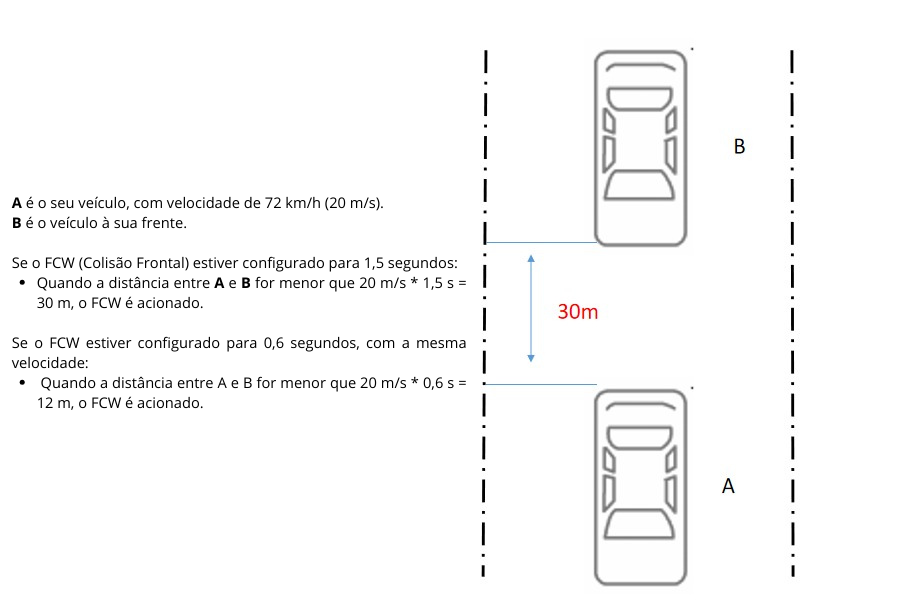
Quando A = 3
B = varia de 0 a 10 segundos (valor padrão: 0.6)
- Define o limite de tempo que mede se a distância do carro da frente é segura.
- Também pode conter casas decimais ilimitadas.
Para consulta, envie: ADASSEN,A
Exemplo: ADSSEN,1
¶ Configuração das câmeras que irão gravar o vídeo ou foto de cada evento
Para definir as câmeras que irão gravar o vídeo ou foto de cada evento, envie: SNAPNUM,A,B
A = Tipo do evento, preencha com o código do evento
JJS = Aceleração rápida
JDS = Desaceleração rápida
JZW = Curva acentuada
CRASH = Colisão de direção
PARK = Vibração de estacionamento
SOS = evento SOS
CHAOSU = Excesso de velocidade
LDW = Todos os tipos de eventos ADAS
DFW = Todos os tipos de eventos DMS
B = Número do canal da câmera
1= Câmera voltada para a estrada / Câmera ADAS / Câmera 1
2 = Câmera USB/ Câmera 2
3 = Câmera DMS / Câmera 3
4 = Câmera 4
5 = Câmera 5
Nota, B = 5 é apenas para JC450PRO
Exemplo: SNAPNUM,JJS,1-2-3
¶ Padrão
SNAPNUM,JJS - 1
SNAPNUM,JDS - 1
SNAPNUM,JZW - 1
SNAPNUM,CRASH - 1
SNAPNUM,PARK - 1
SNAPNUM,SOS - 1
SNAPNUM,CHAOSU - 3
SNAPNUM,LDW - 1
SNAPNUM,DFW - 3
¶ Habilite ou desabilite cada função do ADAS/DMS
Para desativar ou ativar algum evento, envie: DMSSEP,A,B
A =Tipo de evento, preencha com o número:
1= Função ADAS, FCW, colisão frontal do carro
2 =Função ADAS, HMW, veículo muito próximo
3 =Função ADAS, LDW, desvio de faixa
5 =Função DMS, DFW, fechamento dos olhos detectado
6 =Função DMS, YAWN, bocejo detectado
7 = Função DMS, FSW, distração detectada
8 = Função DMS, CALL, celular detectado
9 = Função DMS, SMOKE, fumo detectado
10 = Função DMS, YCW, nenhum rosto detectado
B = 0/1
0 = Desativar
1 = Ativar
Padrão: fcw: 1, hmw: 1, ldw: 1, dfw: 1, bocejo: 1, fsw: 1, chamada: 1, fumaça: 1, ycw: 0
¶ Linha do horizonte
O comando ADAS,CENTERPOINT é utilizado para replicar as configurações da linha do horizonte de um equipamento já configurado para outro que ainda não foi ajustado. Esse procedimento é adotado em casos específicos, onde não é possível acessar fisicamente o veículo para configurar a linha do horizonte pelo app WIFIKIT. No entanto, vale destacar que a configuração pelo app WIFIKIT é o método correto e oferece maior garantia de que os eventos serão gerados de forma precisa e adequada.
O processo funciona da seguinte maneira:
- Envio do Comando para o Equipamento Configurado: Você envia o comando ADAS,CENTERPOINT para um equipamento que já possui a linha do horizonte configurada corretamente. Exemplo de comando: ADAS,CENTERPOINT,320,271. O equipamento configurado irá retornar os valores da linha do horizonte.
- Recebimento dos Valores e Envio para o Equipamento Não Configurado: Após receber o retorno do equipamento configurado (no exemplo, os valores 320 e 271), você irá enviar esses valores para o outro equipamento que ainda não está configurado. Isso permite que o segundo equipamento copie as configurações da linha do horizonte do primeiro.
- Instalação no Mesmo Local: É importante lembrar que, para esse procedimento ser eficaz, o equipamento que receberá o comando ADAS,CENTERPOINT deve estar instalado no mesmo local que o equipamento configurado. Por exemplo, ambos devem estar fixados na mesma posição do para-brisa do veículo. Isso é essencial, pois a linha do horizonte é sensível à posição física do equipamento e deve ser configurada de forma consistente em ambos os dispositivos.
Esse processo pode ser uma alternativa útil quando a configuração pelo app WIFIKIT não é viável, mas, para garantir a precisão dos ajustes e a correta geração dos eventos, sempre que possível, a configuração via app WIFIKIT é a opção mais recomendada.
¶ Reprodução de Áudio via URL
Este comando faz o equipamento baixar um arquivo de áudio e reproduzi-lo imediatamente: HTTPMP3,A
A = Link do arquivo de áudio
¶ ⚠AVISO IMPORTANTE (Leia antes de usar)
NÃO É POSSÍVEL PARAR O ÁUDIO. Uma vez que o comando é recebido e o áudio começa a tocar, ele irá reproduzir até o final. O equipamento não consegue interromper a reprodução no meio.
Cuidado: Não envie arquivos muito longos (músicas inteiras ou podcasts), pois o motorista será obrigado a ouvir até acabar.
¶ Requisitos
Link Direto: Assim como no comando de pacote de voz, o link deve iniciar o download automaticamente.
Formato: O arquivo deve ser um áudio compatível (preferencialmente .mp3).
¶ Exemplo de Uso
Para tocar um aviso de emergência curto:
HTTPMP3,http://meuservidor.com/aviso_urgente.mp3