¶ Atualização de Firmware
A atualização de Firmware da JC400AD pode ser realizada de três formas: via cabo, via cartão SD e via OTA (Via comando).
Obs: Recomendamos realizar a atualização via cabo, pois a atualização via cabo é mais rápida e eficiente.
¶ Via SDCARD
O Hardware existe a possibilidade de processar uma instalação de firmware via SDCARD, o processo é:
¶ 1. OBJETIVO
Este documento tem como objetivo apresentar o procedimento que deve ser realizado para atualizar o firmware da câmera JC400AD.
¶ 2. APLICAÇÃO
Este documento aplica-se a revisão das câmeras JC400AD.
¶ 2.1 FIRMWARE APLICÁVEL
- Favor contatar a equipe de suporte
¶ 3. MATERIAIS NECESSÁRIOS
Materiais necessários para o procedimento:
3.1. Fonte de alimentação com saída entre 9 e 36V 2A.

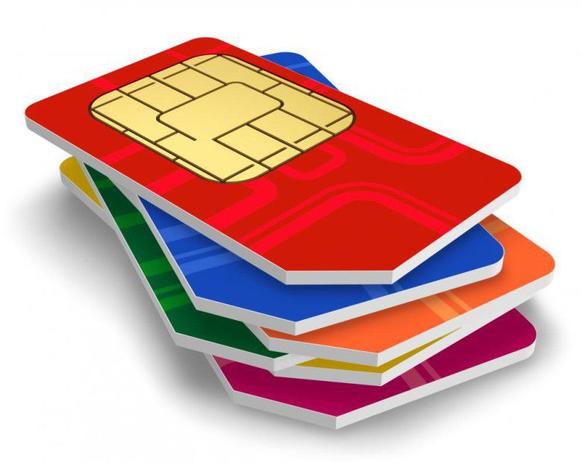
3.2. SimCard de dados 4G
3.3. Cartão de memória MicroSD Classe10, A1 –16GB a 256GB (18021-00005)
- Classe 10: 10 MB/s de velocidade de gravação sequencial mínima.
- A1: 10 MB/s de velocidade de gravação sequencial, 1.000 IOPS (operações de entrada e saída por segundo) aleatórios de leitura e 500 IOPS aleatórios de escrita mínimos.

¶ 4. PROCEDIMENTO
4.1. Faça o download do arquivo de atualização, este arquivo deve estar compactado no formato “.zip“ e nomeado como “update”.
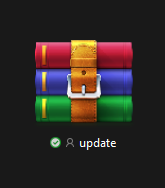
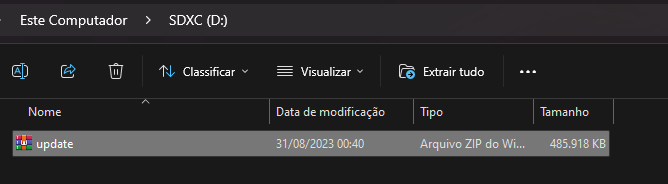
4.2. Copie e cole o arquivo na pasta raiz de um cartão MicroSD.
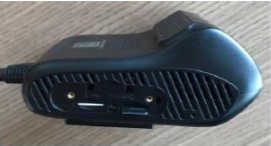
4.3. Com a câmera desligada, insira o cartão SD.
4.4. Faça as conexões conforme as indicações a seguir;
4.5.Fio vermelho (VCC): +12v
4.6.Fio amarelo (ACC): +12v
4.7.Fio preto (GND):GND
4.8. Ligue a fonte de alimentação, observe que a câmera irá ligar um led vermelho para indicar que a atualização está sendo iniciada.
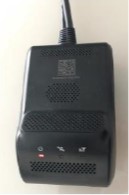
4.9. O tempo de atualização varia entre 3-5 minutos, ela iniciará e logo após reiniciará, siga para o próximo passo somente após o término deste período.
4.10. Aguarde até que os leds verde e azul acendam pela segunda vez e então consulte por SMS com o comando VERSION para verificar se efetivou a atualização.
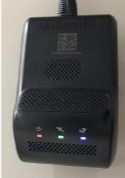
4.11. Encaminhe o comando RESTORE e então o processo estará concluído.
¶ Via CABO
A atualização via cabo é uma das opções de atualização JC400AD, ela é eficaz em casos específicos de bug ou quando não obter efetividade na atualização via SDCARD.
¶ 1. OBJETIVO
Este documento tem como objetivo apresentar o procedimento que deve ser realizado para atualizar o firmware da câmera JC400AD.
¶ 2. APLICAÇÃO
Este documento aplica-se a atualização das câmeras JC400AD.
¶ 3. MATERIAIS NECESSÁRIOS
1 - Cabo micro USB (Cabo especial fornecido pela Jimi Brasil)
2 - Cabo de alimentação JC400AD
3 - Driver USB e Software
4 - Firmware
- Favor contatar a equipe de suporte

4. PROCEDIMENTO
1 - Baixe os arquivos do driver usb e instale o driver USB de acordo com o seu computador, verifique em seu computador qual a arquitetura (x64 ou x32 bits):
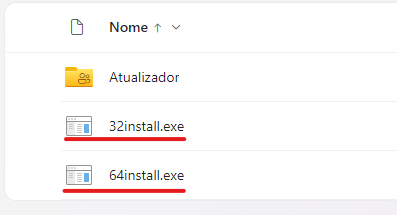
2 - Abra o instalador “UPGRADE_TOOL”:
Para abrir é necessário extrair o arquivo
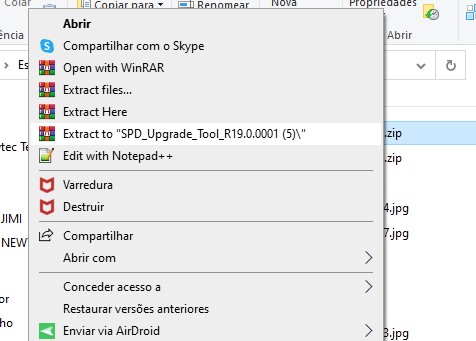
E então, selecione o “penúltimo” aplicativo:

3 - Ao abrir, caso a câmera esteja com alguma fonte de energia, desligue-a por completo, e então baixe o firmware para atualização e selecione-o na primeira engrenagem:

4 - Ao terminar de carregar o firmware, selecione a segunda engrenagem e selecione “OK”:
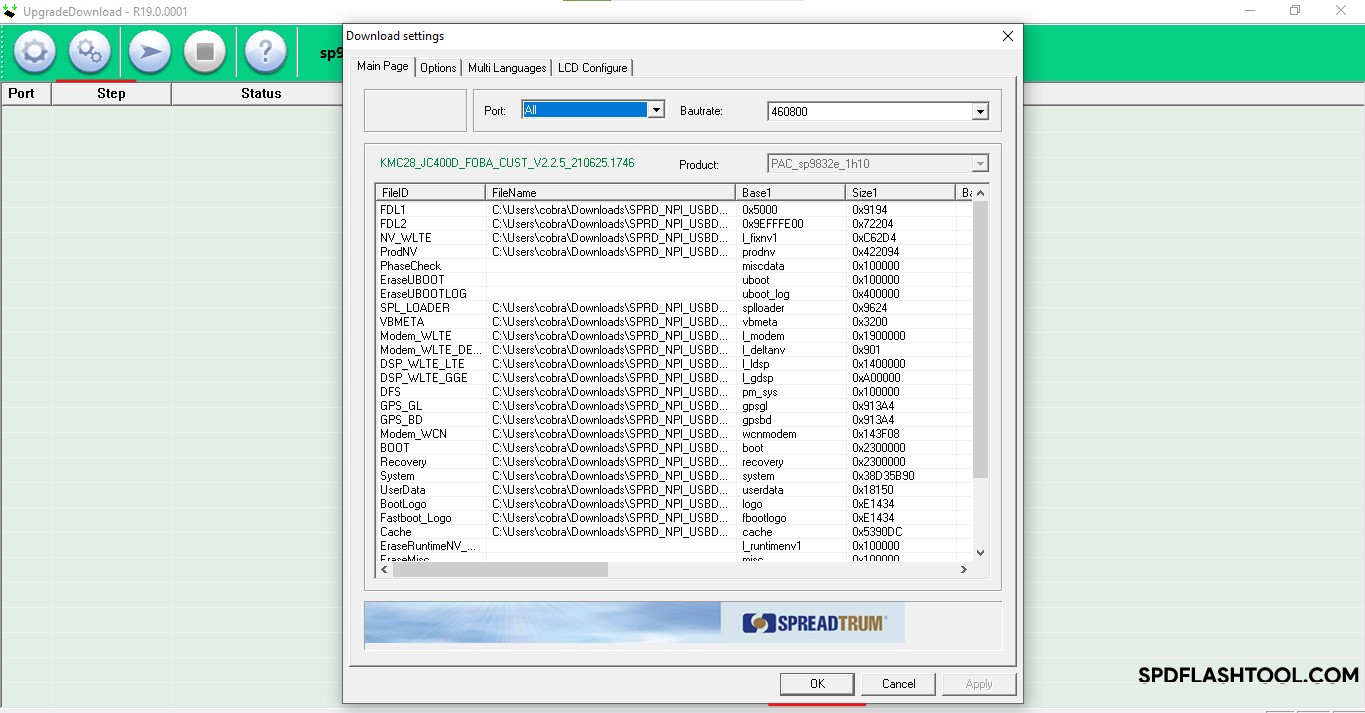
5 - E então selecione o botão “play”:

6 - E então retire a fita protetora do acesso a micro usb :
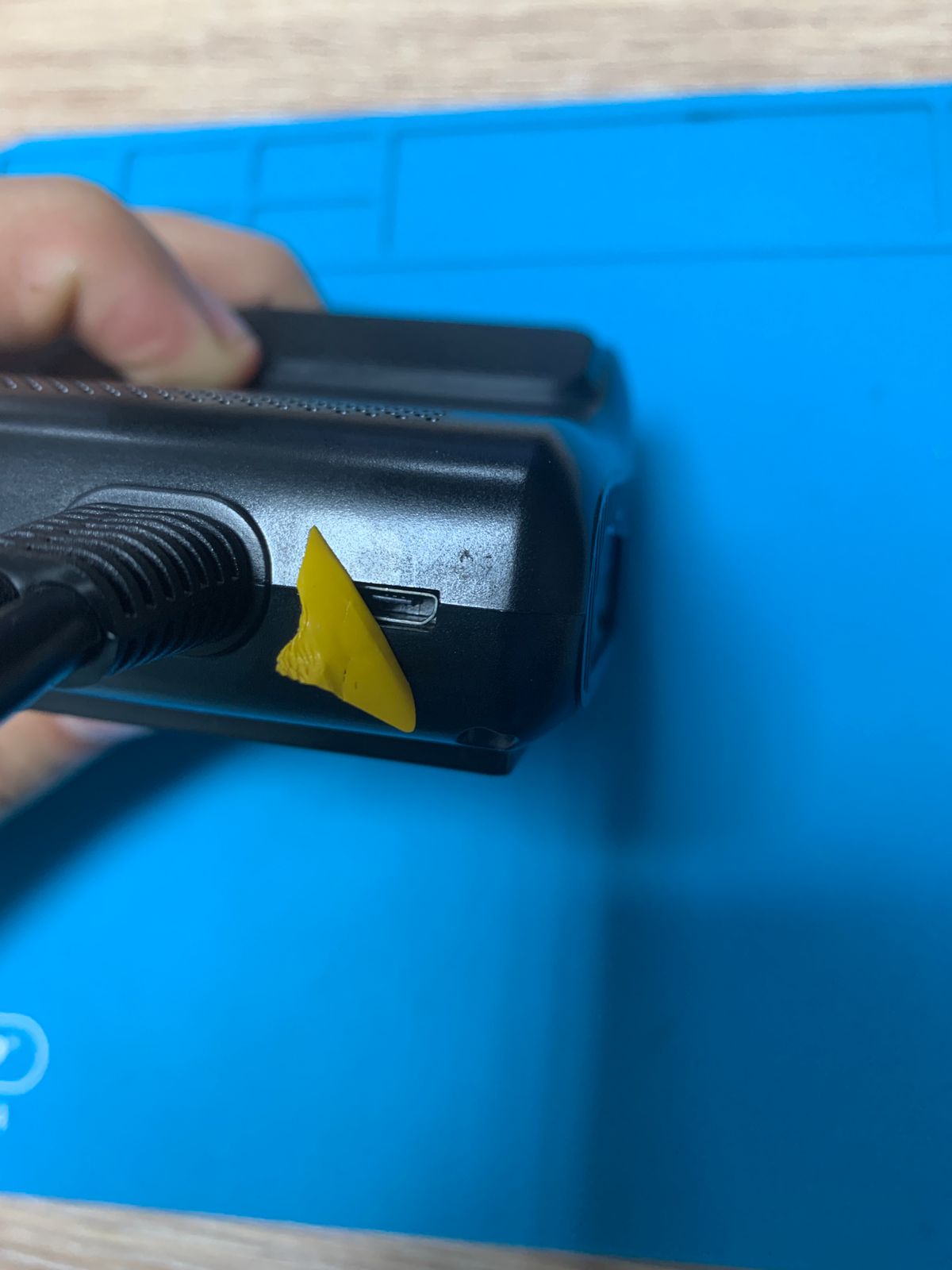
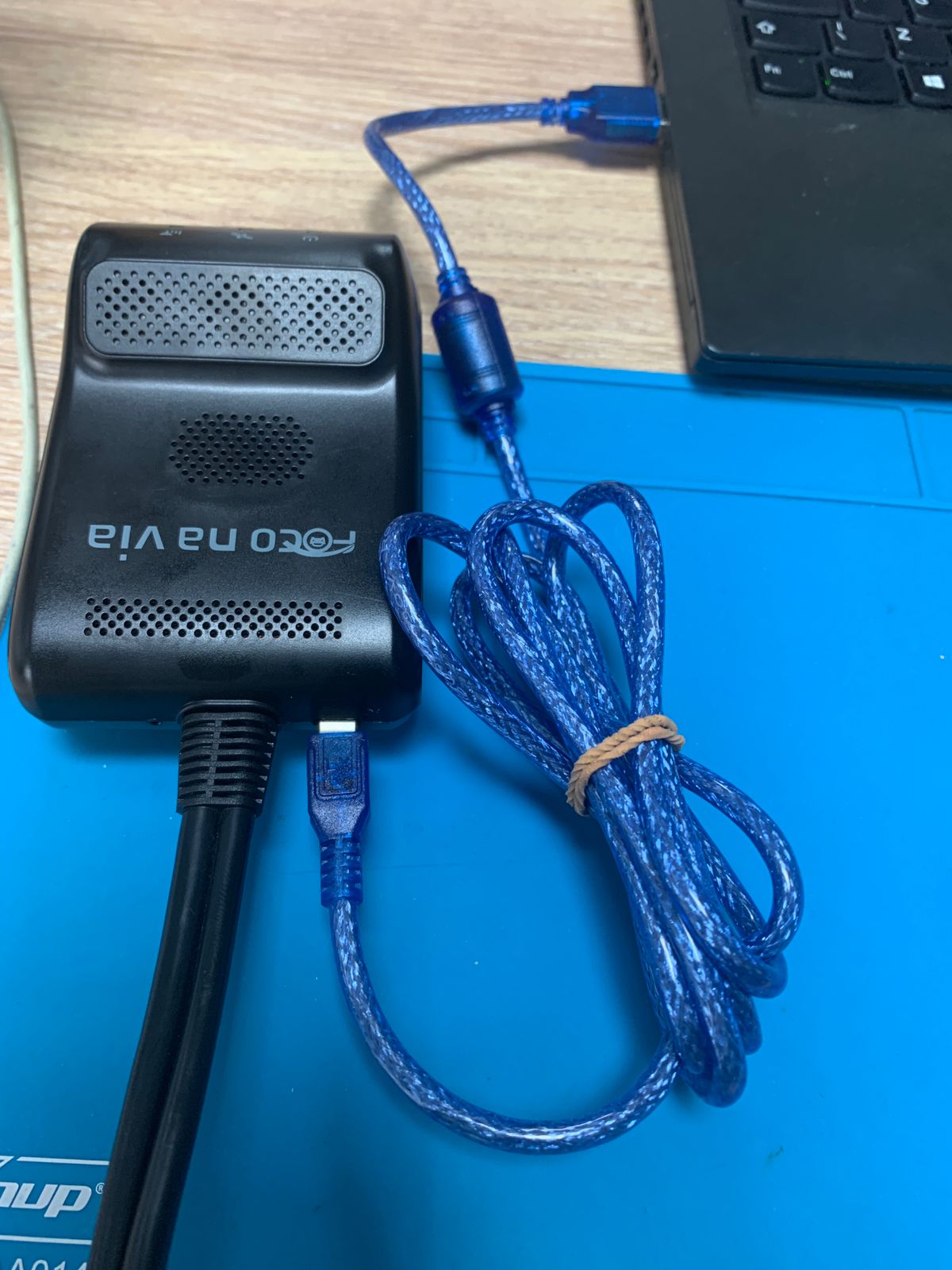
7 - Conecte o micro USB e conecte ao computador :
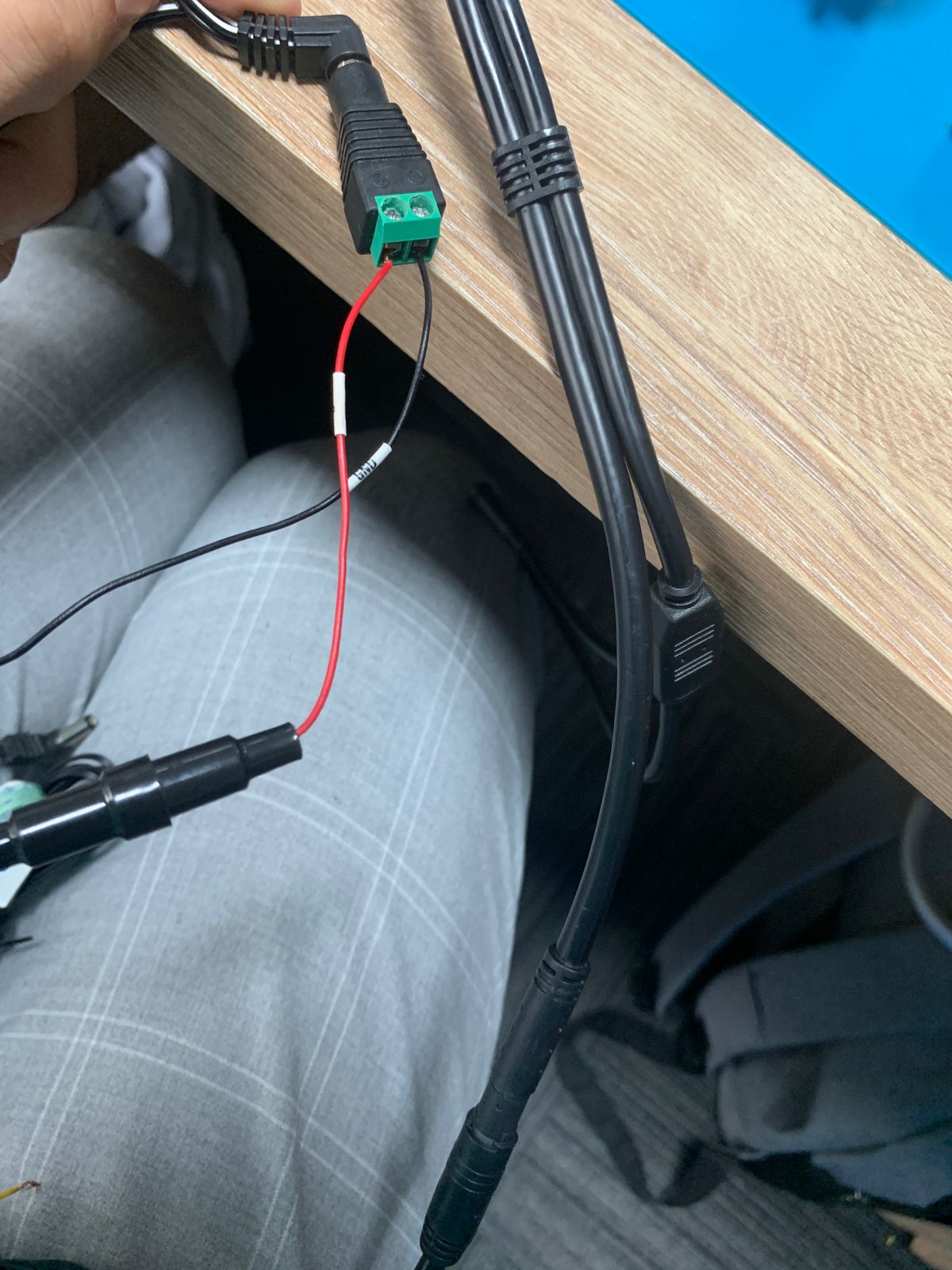
8 - Energize o equipamento com somente POSITIVO E NEGATIVO:
Obs: Caso a bateria externa esteja conectada, por favor desconectar
9 - E então a atualização começará a ser feita :
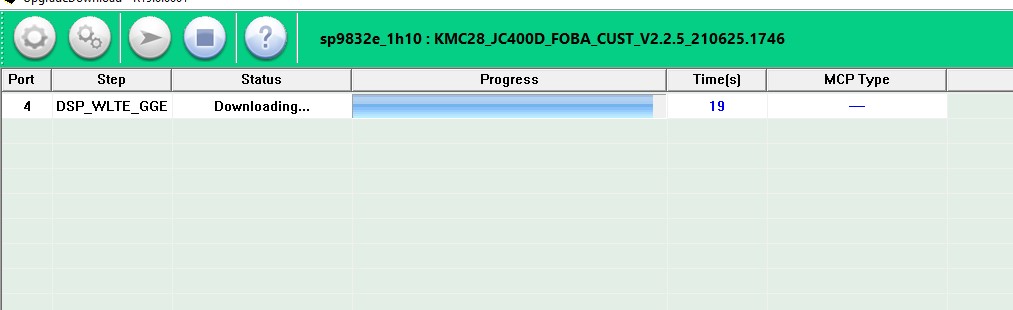
10 - Após a mensagem “Passed” ser exibida, clique no botão quadrado para finalizar o processo:
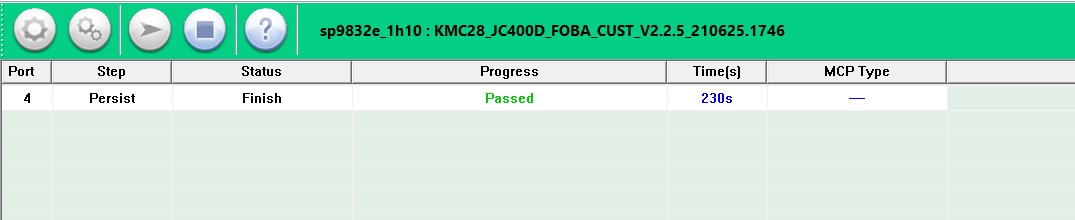
E então, basta desligar o positivo e negativo e ligar novamente junto ao pós chave e sua câmera está atualizada!
¶ Via OTA (Over The Air, ou por meio do ar)
Para realizar essa atualização, basta enviar o seguinte comando via SMS:
- Favor contatar a equipe de suporte
Após receber o "OK!" do equipamento, basta aguardar a conclusão, para consultar se a versão foi atualizada basta mandar o seguinte comando via SMS: “ VERSION#”.
Obs: O tempo para a atualização ser concluída varia de acordo com o sinal da internet do equipamento.