¶ Introdução
Este documento explica como atualizar o firmware das câmeras veiculares da série JC182 por meio de Type-C, cartão MicroSD (cartão TF) e métodos OTA, bem como como recuperar registros do dispositivo.
Escolha o método apropriado com base em suas necessidades. Este guia destina-se a pessoal de P&D, gerentes de produto, equipe de suporte técnico e usuários finais.
¶ Preparação pré-upgrade
¶ Backup de dados
- Se os parâmetros padrão (por exemplo, SERVIDOR, APN, configurações de gravação de vídeo) permanecerem inalterados, nenhum backup será necessário.
- Se os parâmetros tiverem sido modificados, faça backup das configurações personalizadas e verifique a consistência dos parâmetros após a atualização. Reconfigure o dispositivo, se necessário.
¶ Outros requerimentos
- Métodos de atualização do módulo de comunicação: Suportado via Tipo-C (conexão com PC) e OTA; no entanto, atualizações via cartão microSD NÃO são suportadas.
CUIDADO: Não desconecte o cabo de dados durante o processo de atualização.
- Métodos de atualização do módulo de vídeo: Suportado via cartão microSD e OTA; no entanto, atualizações via Tipo-C (conexão com PC) NÃO são suportadas.
CUIDADO: Evite interromper a alimentação durante a atualização para evitar corrupção de dados ou danos ao dispositivo de armazenamento interno.
- Atualizações de firmware via aplicativo WiFiKit não são suportadas no momento.
¶ Procedimento de upgrade
¶ Atualização do módulo de vídeo (via cartão microSD)
Para atualizar o módulo de vídeo usando um cartão MicroSD, pode ser necessário salvar o pacote de firmware do módulo de vídeo no cartão MicroSD, que deverá então ser inserido no dispositivo.
¶ Ferramentas para preparação
Prepare o seguinte:
1) PC funcionando com WIndows 10 ou versão superior
2) Cartão MicroSD
3) Leitor de cartão
4) JC182
5) Cabo de alimentação
6) Fonte de alimentação regulada 12V
¶ Procedimento de atualização
1) Desconecte o dispositivo de qualquer fonte de alimentação externa.
2) Insira o cartão MicroSD no leitor de cartões e conecte-o ao PC.
3) Formate o cartão MicroSD para "FAT32".
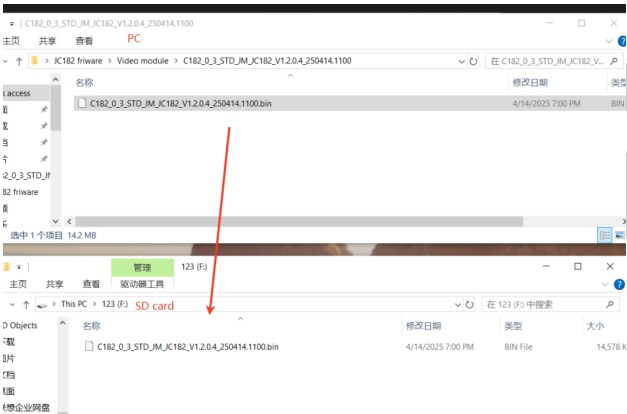
4) Copie o arquivo de firmware do módulo de vídeo (arquivo .bin) para o diretório raiz do cartão MicroSD formatado:
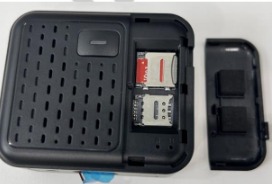
5) Abra a tampa protetora do cartão e insira o cartão microSD no slot indicado:
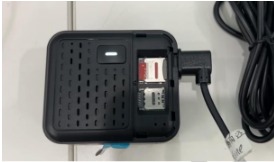
6) Conecte os fios B+/ACC/GND e ligue o dispositivo.
NOTA: Durante o processo de atualização (aproximadamente 2 minutos), o LED de status piscará em branco-azulado.
O LED ficará vermelho (piscando ou aceso continuamente) após a conclusão bem-sucedida.
7) Após concluir a atualização, desconecte a fonte de alimentação externa, insira o cartão SIM, ligue novamente e configure as definições de APN (automática ou manual) para restabelecer a conexão de rede.
¶ Verificação de Upgrade
Envia o comando VERSION# via plataforma ou via app WiKiKit para verificar o upgrade.
¶ Atualização do módulo de comunicação (via cabo tipo C)
Conecte o dispositivo a um PC e use a ferramenta de atualização para atualizar o módulo de comunicação.
¶ Ferramentas para upgrade
1) PC funcionando com WIndows 10 ou versão superior
2) Cabo Tipo C
3) Pino ejetor ( mesmo pino utilizado para retirar chips de telefones)
4) Unidade JC182
5) Ferramenta de atualização do módulo de comunicação:

Download link:
https://jimi-ota.oss-cn-hongkong.aliyuncs.com/JC182_TOOL/JC182_aboot-tools-2023.04.03-win-x64.zip
6) Ferramenta de atualização do Driver:

Download link:
https://jimi-ota.oss-cn-hongkong.aliyuncs.com/JC182_TOOL/JC182_Drivers.zip
7) Pacote de firmware do módulo de comunicação
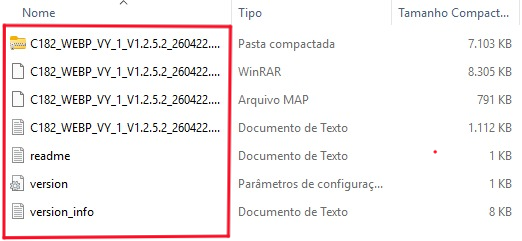
Obtenha o arquivo ZIP do firmware. Extraia-o para revelar 7 arquivos (não exclua nenhum arquivo nem descompacte o arquivo ZIP aninhado).
¶ Aquisição de firmware
Consulte seu gerente de contas ou a equipe de suporte técnico da Jimiiot Brasil para obter o pacote de firmware.
¶ Instalação de Driver
Instale o driver da seguinte forma:
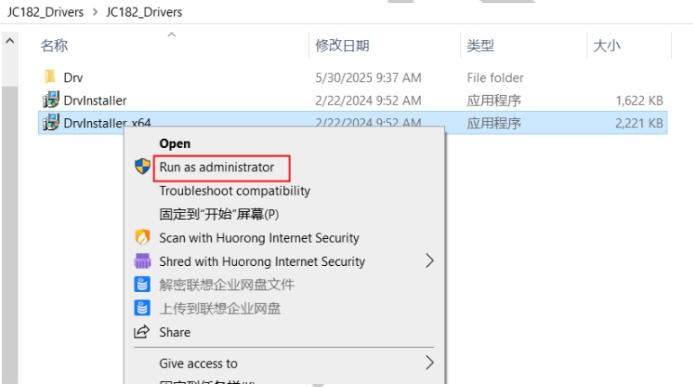
1) Abra a pasta "JC182_Drivers" e selecione o programa de instalação de acordo com o sistema operacional do seu computador.
Para sistemas de 64 bits, selecione "DrvInstaller_x64.exe".
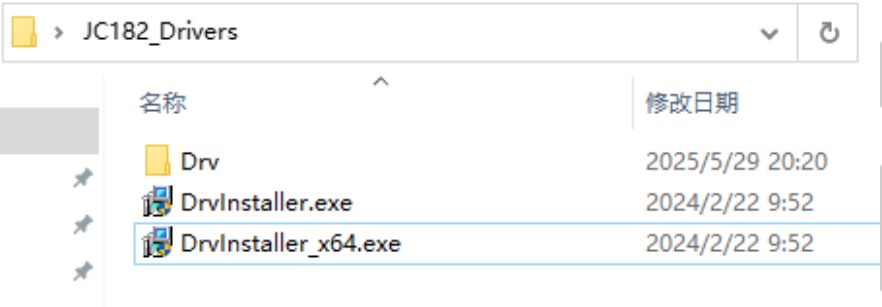
2) Clique com o botão direito do mouse e selecione "Run as administrator"( executar como administrador, em português)
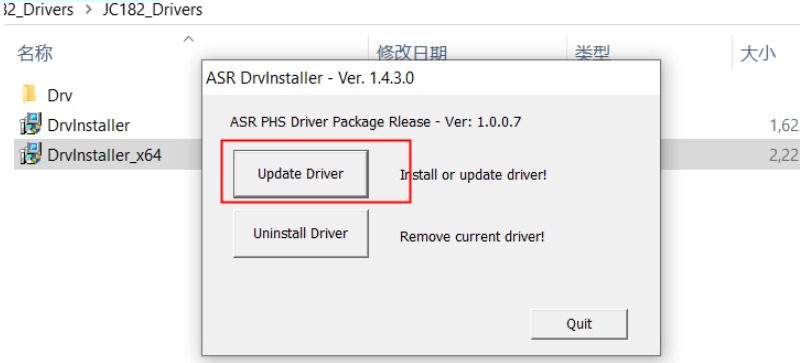
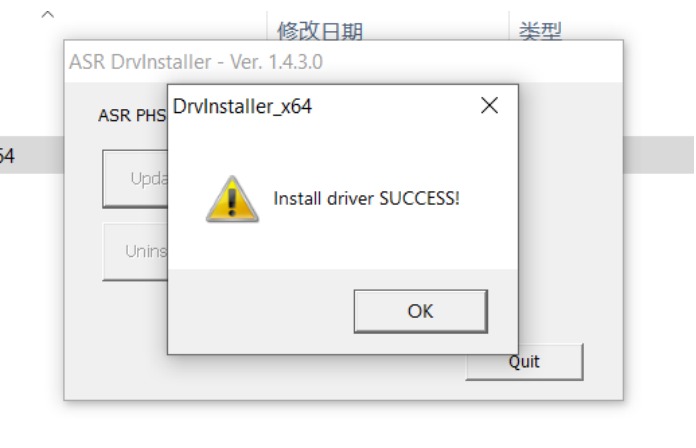
3) Clique em Update Driver. A mensagem "Install driver SUCCESS!" indica que a instalação foi finalizada.
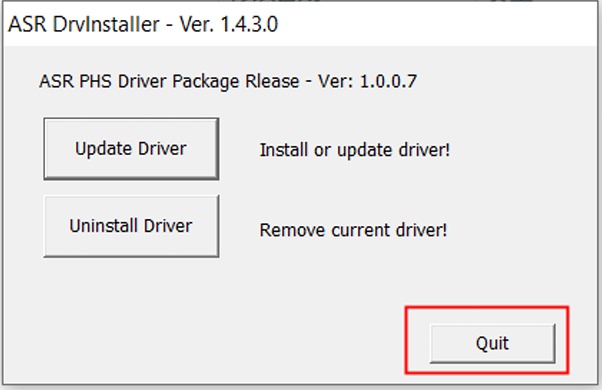
4) Clique em Quit para sair do assistente de instalação.
¶ Procedimento de atualização
1) Extraia o arquivo "aboot-tools-2023.04.03-win-x64.exe” para criar uma pasta.
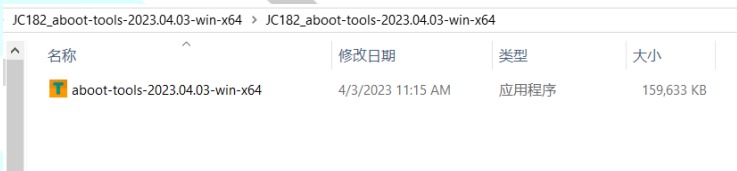
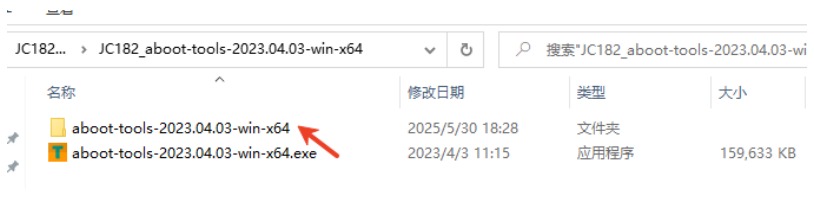
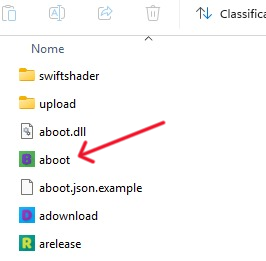
2) Abra a pasta e execute o arquivo "aboot.exe". A interface da ferramenta será exibida:
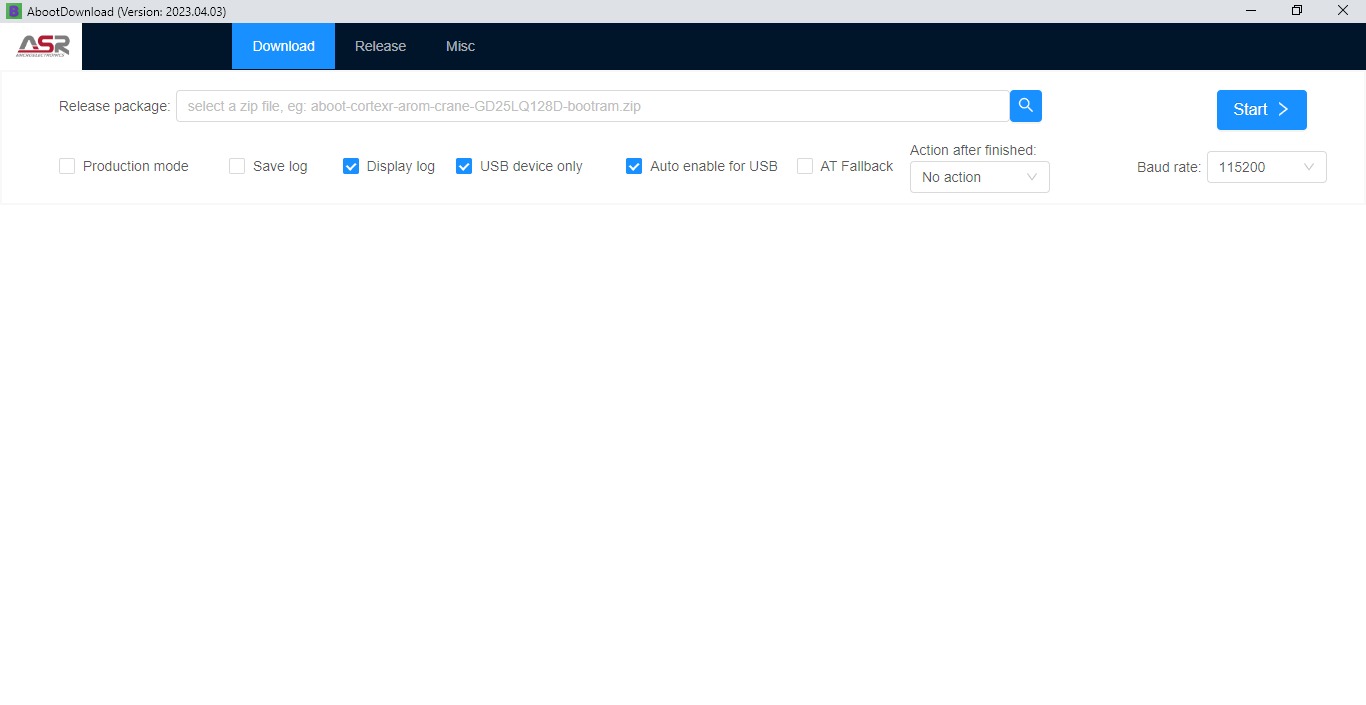
3) Verifique a versão do módulo de comunicação. Exemplo:
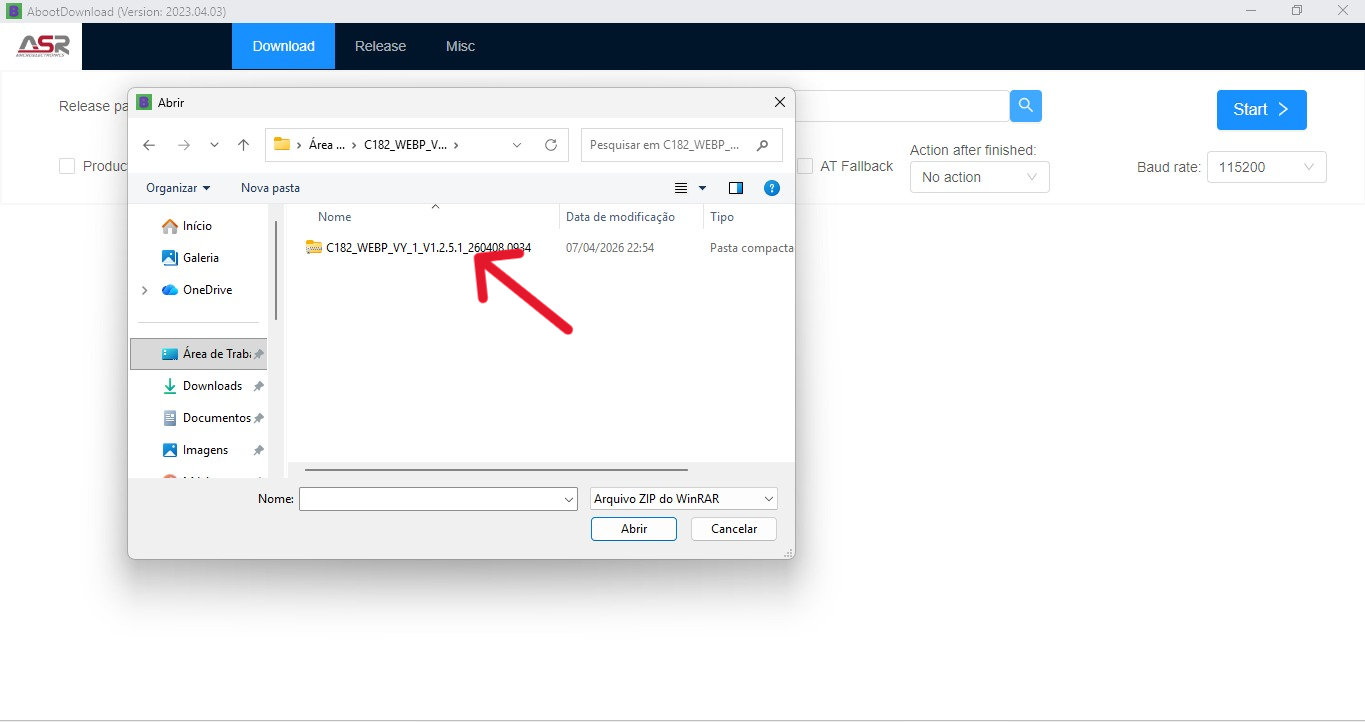
4) Na aba "Download", clique em Procurar e selecione o arquivo ZIP aninhado dentre os 7 arquivos de firmware extraídos.
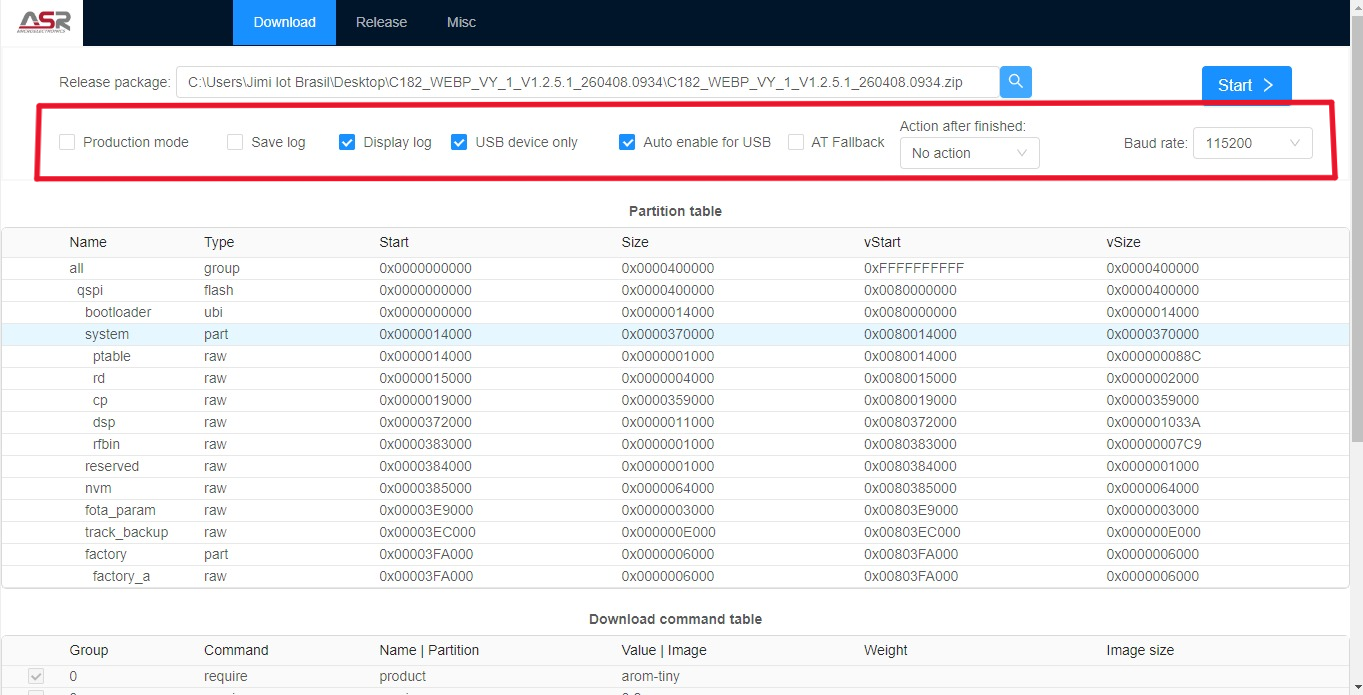
5) Após a importação, confirme se as configurações da ferramenta permanecem inalteradas:
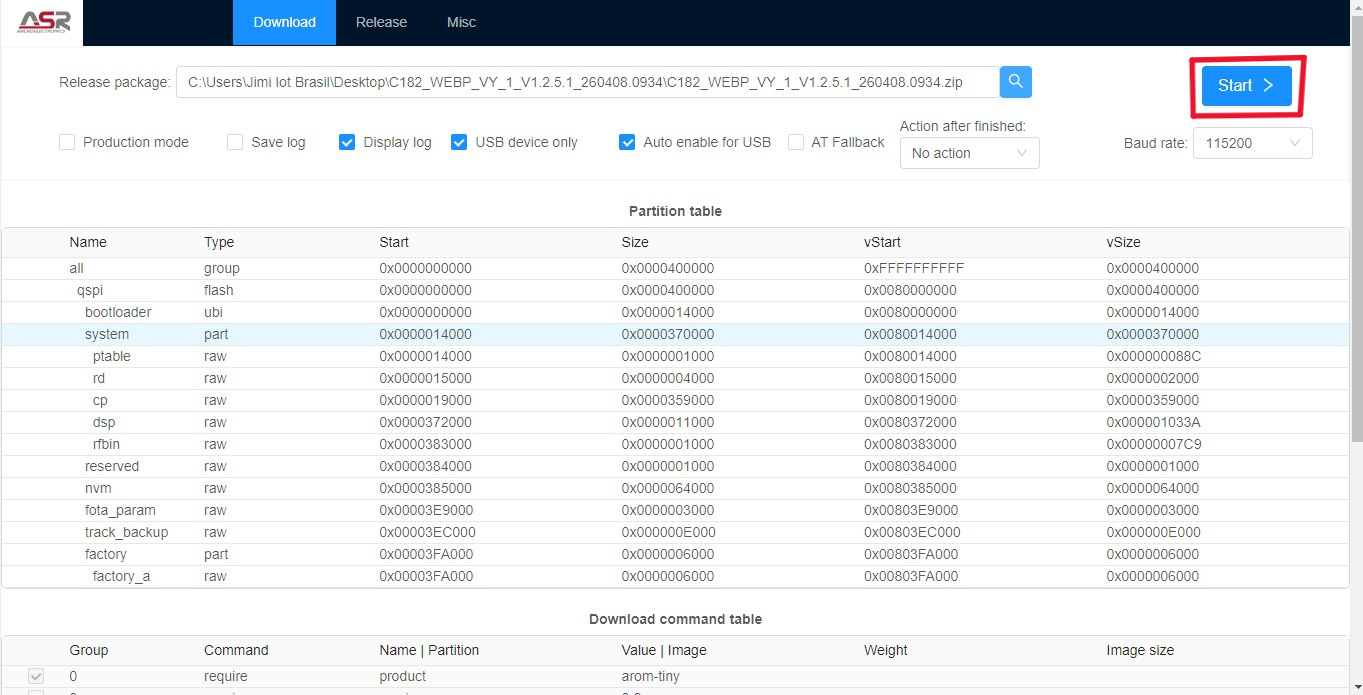
6) Clique em Start para acessar a interface de atualização:
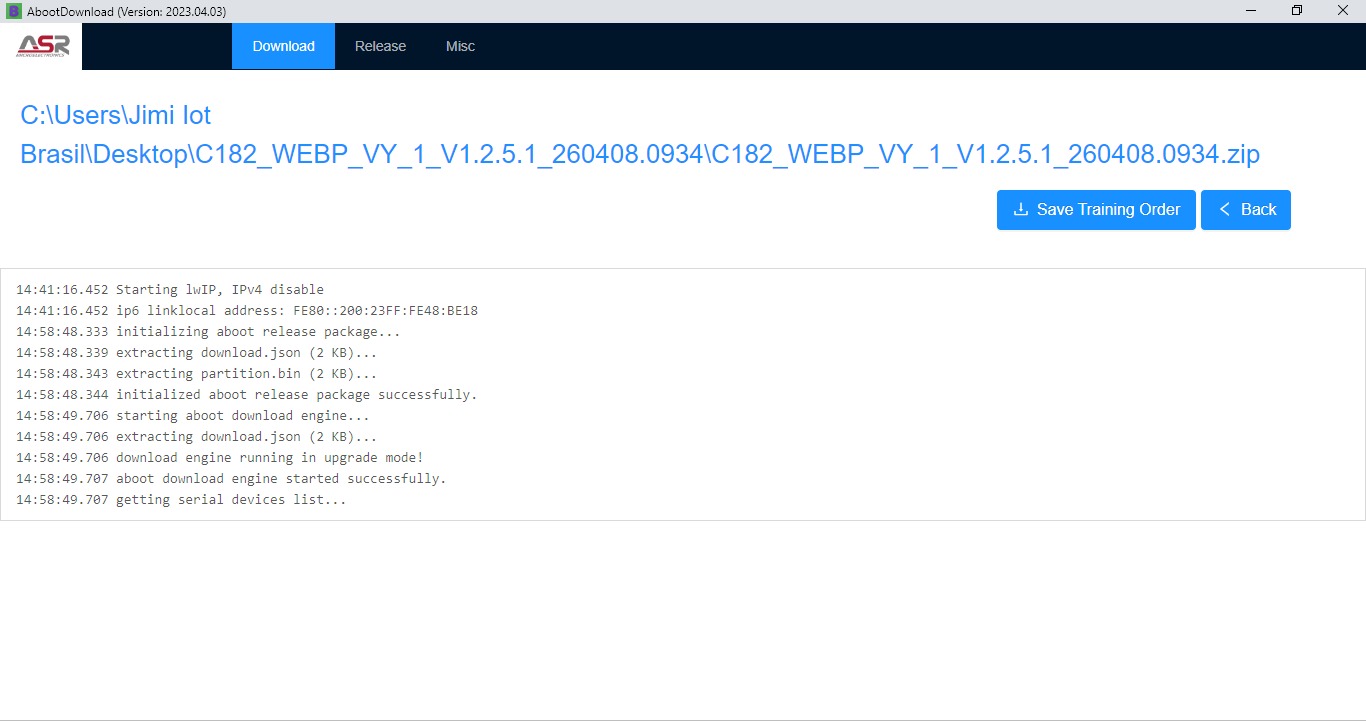
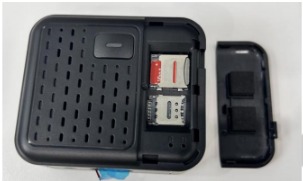
7) Abra a tampa do compartimento do cartão do dispositivo.
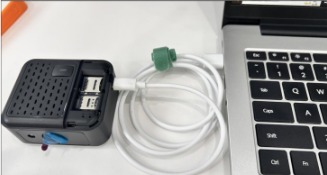
8) Conecte o dispositivo ao PC através do cabo Tipo C.
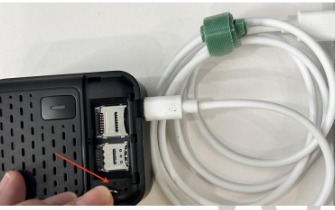
9) Insira o pino ejetor no orifício do pino de reinicialização (marcado com "R"), pressione brevemente e solte:
10) A barra de progresso ficará azul durante a atualização:
A atualização leva cerca de 1 minuto.
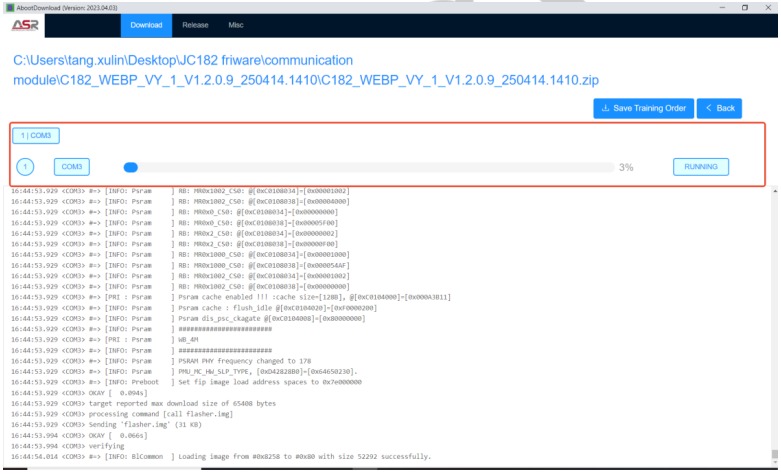
11) Um status verde "SUCCEEDED" indica que a atualização foi bem-sucedida:

12) Desconecte o cabo de dados Tipo C.
¶ Verificação de Upgrade
Envia o comando VERSION# via plataforma ou via app WiKiKit para verificar o upgrade.

¶ Upgrade via OTA
Uma atualização OTA é realizada por meio de rede sem fio, onde o dispositivo baixa o pacote de firmware da nuvem usando dados do dispositivo, verifica o pacote e, em seguida, realiza a atualização.
Ambos os módulos podem ser atualizados remotamente (FOTA).
¶ Ferramentas para preparação
1) Cartão SIM com acesso irrestrito à rede.
2) Cartão MicroSD
3) JC182
4) Cabo de alimentação
5) Fonte de alimentação regulada 12V
¶ Procedimento de atualização
1) Insira os cartões SIM e MicroSD no dispositivo.
2) Garanta que o estado ACC esteja estável (ligado) e que haja conexão de rede.
3) Envie suas solicitações OTA por meio de um canal oficial ou do seu gerente de vendas. A JimiIoT configurará a tarefa no sistema OTA.
4) Após a configuração, reinicie o dispositivo ou aguarde a verificação programada do sistema. O dispositivo fará o download e a validação automática do firmware.
5) Nenhuma intervenção manual é necessária durante o processo.
¶ Verificação de Upgrade
Envia o comando VERSION# via plataforma ou via app WiKiKit para verificar o upgrade.
¶ Reversão de versão
Utilize os métodos descritos nas seções "Atualização do módulo de comunicação (via cabo tipo C)" e "Atualização do módulo de vídeo (via cartão microSD)" para reverter para versões anteriores do firmware.
NOTA: Ambos os módulos devem ser revertidos para suas versões anteriores do firmware.
¶ Problemas comuns de atualização
1. Compatibilidade de versões: As versões dos módulos de comunicação e vídeo devem ser compatíveis.
Grandes diferenças de versão podem causar problemas de funcionamento.
2. Profundidade do caminho do arquivo: Mantenha as ferramentas de atualização e os arquivos de firmware na área de trabalho para atualizações do módulo de comunicação.
3. Ferramenta que não responde: Se as etapas 8 e 9 (Seção 3.1.4) falharem, pressione e segure a porta "U" (usando o pino ejetor) enquanto conecta o cabo Tipo-C. Solte após 10 segundos, quando a barra de progresso aparecer.
4. Barra de progresso vermelha: Se a barra de progresso ficar vermelha durante a atualização, verifique as conexões do cabo/dispositivo/porta do PC.
5. Precaução OTA: Sempre insira um cartão microSD antes das atualizações OTA do módulo de vídeo para armazenamento temporário do pacote de firmware.