¶ Atualização de Firmware
¶ 1. Introdução
Este guia detalha os procedimentos de atualização de firmware e captura de logs da dashcam JC371.
OBS: Ele é destinado a desenvolvedores, gerentes de produto e equipe de suporte técnico.
¶ 2. Preparação Pré-Atualização
¶ 2.1 Backup de Dados
Se o dispositivo mantiver sua configuração padrão, o backup não é necessário.
Se você modificou a configuração do dispositivo, é recomendável fazer um backup das configurações antes de prosseguir.
¶ 2.2 Outros Requisitos
Certifique-se de que o dispositivo permaneça ligado durante todo o processo de atualização para evitar possíveis danos à memória interna.
¶ 3. Atualização de Firmware
¶ 3.1 Atualização do Cartão de Memória (Módulo de Vídeo)
Esta seção foca na atualização do módulo de vídeo via um cartão TF.
¶ 3.1.1 Ferramentas e Recursos
Por favor, prepare os seguintes materiais antes de iniciar a atualização: um cartão TF, leitor de cartão (formatado para FAT32), computador e pacote de atualização.
¶ 3.1.2 Atualização de Firmware
1-) Conecte o cartão TF ao seu computador usando o leitor de cartão.
2-) Copie o pacote de atualização para o diretório raiz do cartão TF.
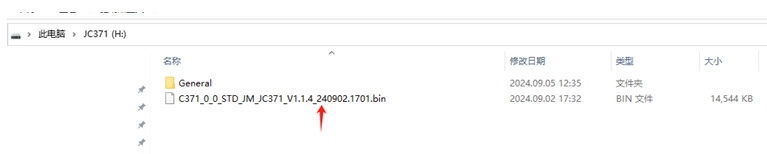
3-) Remova o cartão TF com segurança do seu computador, insira-o no dispositivo e aguarde cerca de 5 minutos.
NOTAS: Durante a atualização, o indicador LED piscará rapidamente em branco, enquanto os indicadores vermelho, verde e azul piscarão lentamente.
¶ 3.2 Gravação (Flashing)
¶ 3.2.1 Ferramentas e Recursos:
Drivers e Softwares: link
- Um computador com sistema operacional Windows
- Cabo de dados Tipo-C
- Cabo de depuração específico para o JC371
- Ferramenta de gravação do módulo de vídeo
- Ferramenta de gravação do módulo de gerenciamento de energia
- Driver para a ferramenta de gravação do módulo de vídeo
- Visual C++ Redistributable
- SSCOM
- Ferramenta de captura de logs do módulo de gerenciamento de energia
Notas: Extraia todos os arquivos baixados antes de prosseguir.
¶ 3.2.2 Download do Pacote de Firmware
O pacote de firmware (ou um link para download) será fornecido por nós.
¶ 3.2.3 Instalação do Driver
Usando um computador com Windows 10 (64 bits) como exemplo:
1- ) Mantenha pressionado o botão UPDATE no dispositivo enquanto o conecta ao computador usando o cabo Type-C.
Abra o Gerenciador do Computador no seu PC.
Quando EEASY USB Burnkit aparecer em Outros dispositivos (como mostrado na figura a seguir), solte o botão UPDATE.
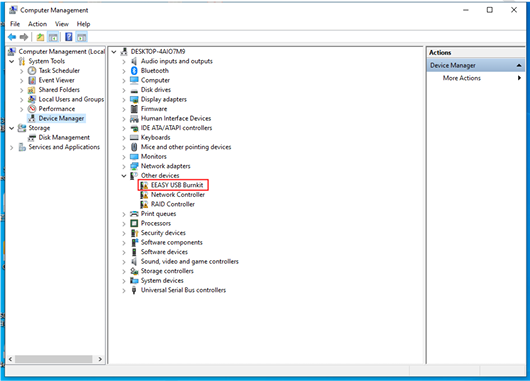
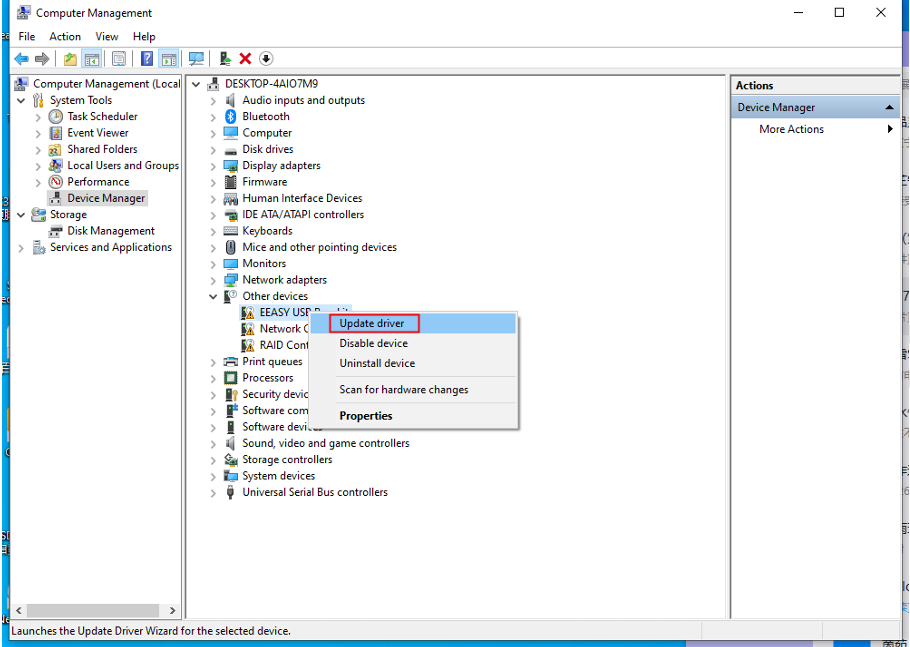
2-) Clique com o botão direito sobre ele e selecione Atualizar driver, como mostrado na figura abaixo:
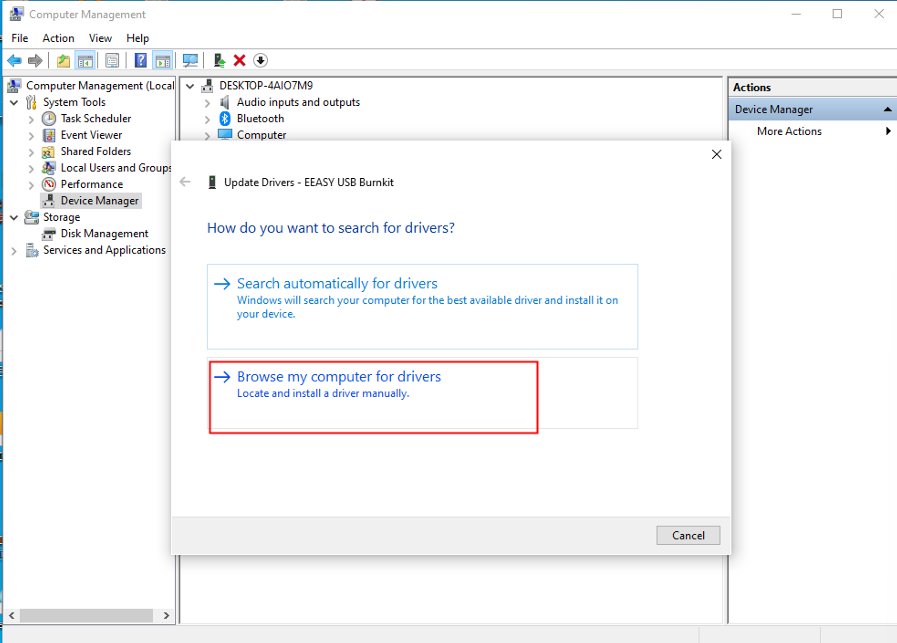
3-) Procurar no meu computador por drivers.
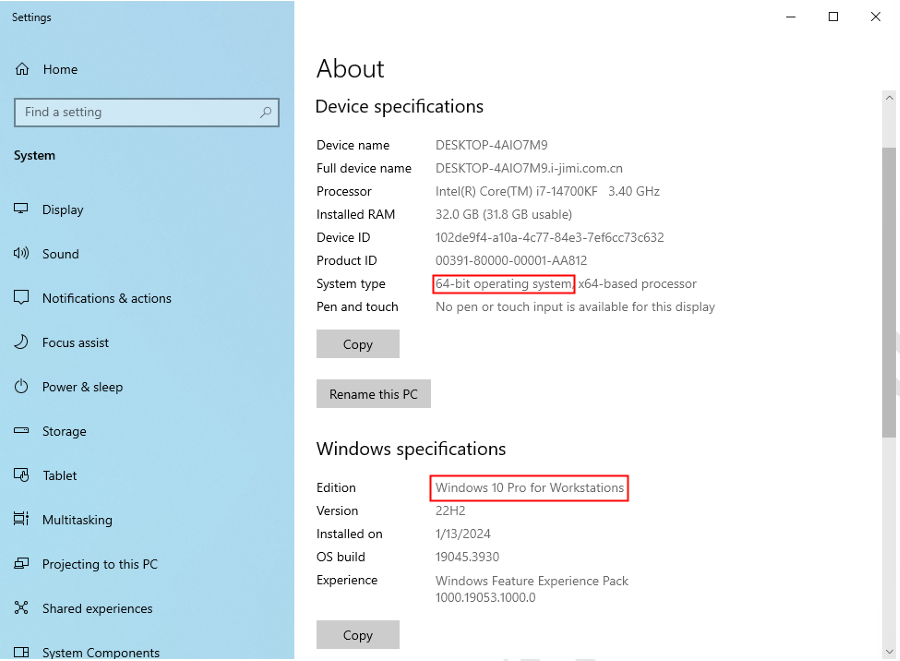
4-) Verifique a versão do Windows e o tipo de sistema.
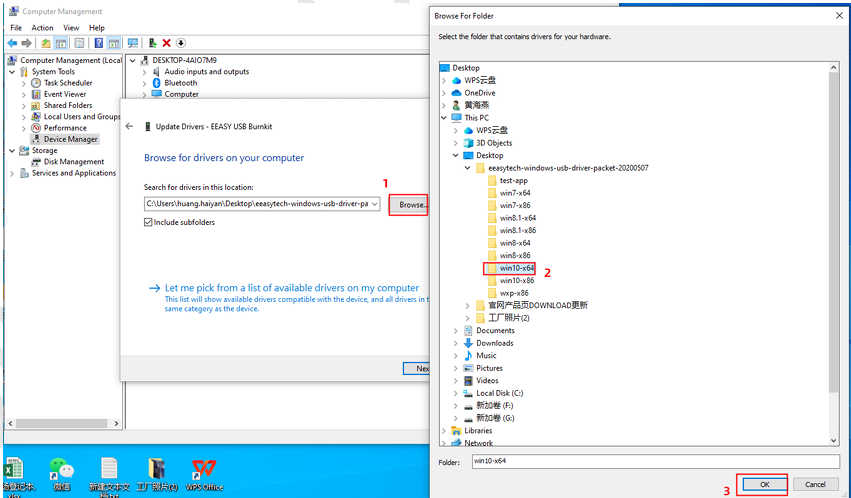
5-) Clique em "Procurar…" para selecionar o driver correto e, em seguida, clique em "OK" e "Avançar" para continuar.
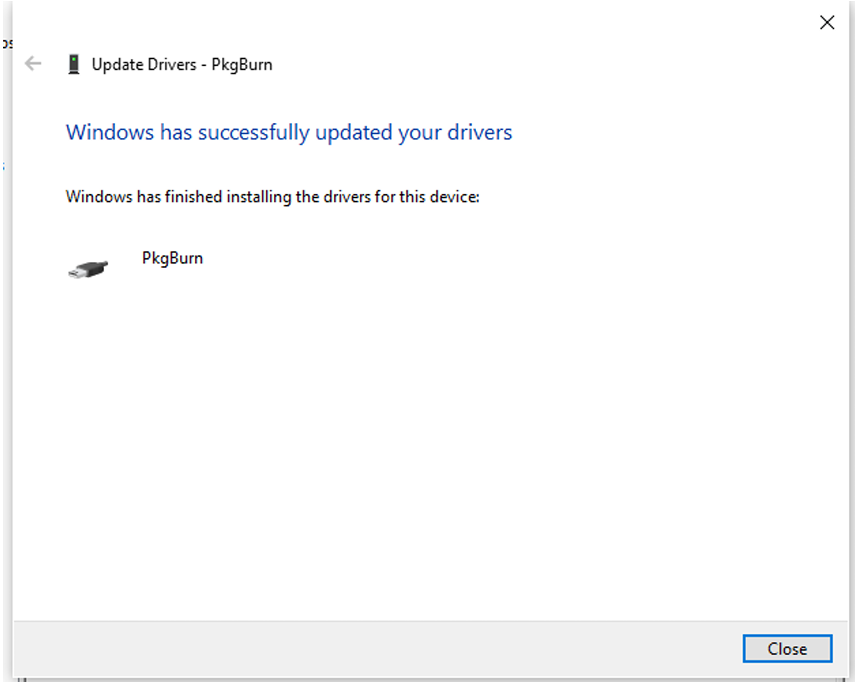
6-) A atualização pode levar cerca de 10 segundos.
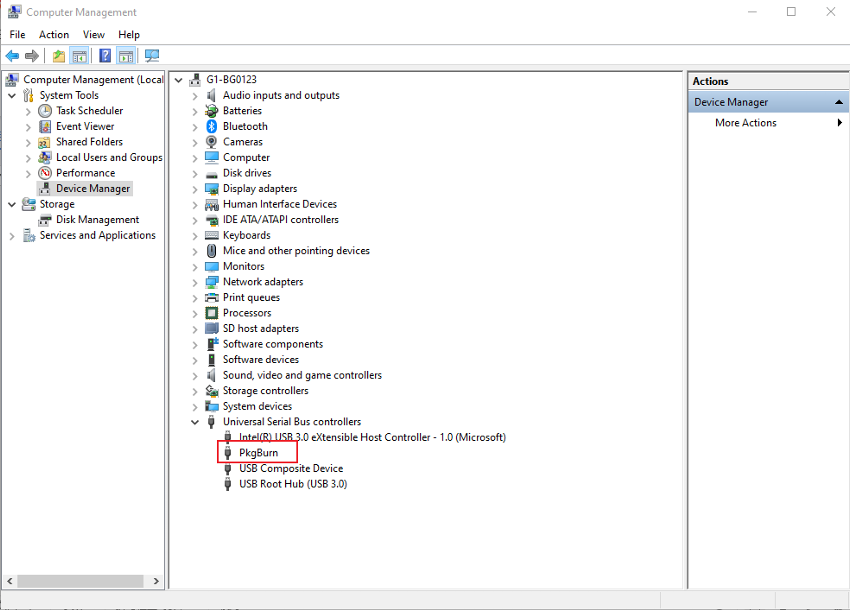
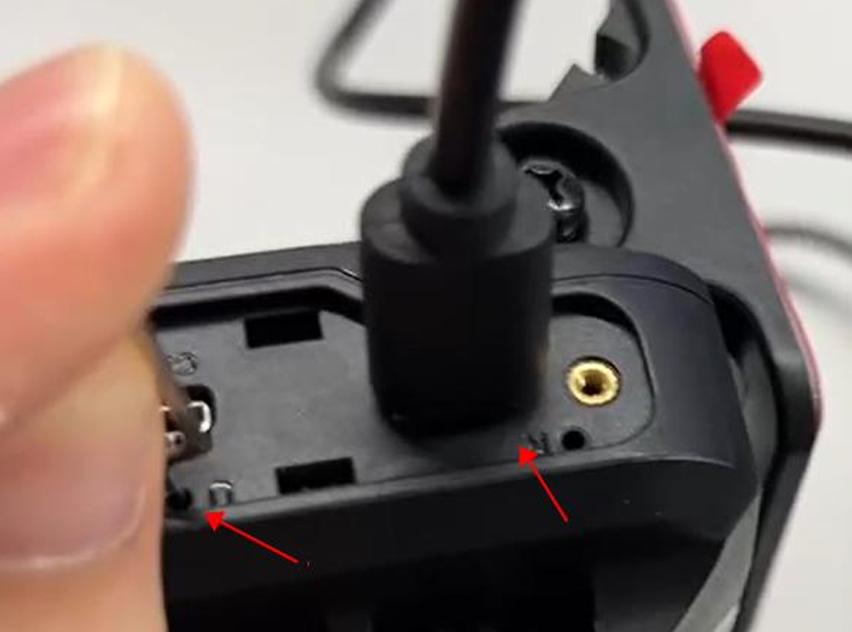
7-) Pressione e segure o botão de ATUALIZAÇÃO (furo com a letra U próximo) utilizando um extrator de chip ou uma haste fina enquanto o conecta ao computador via cabo Type-C. Abra o Gerenciamento de Computador no seu computador. Quando "PkgBurn" aparecer em Controladores de Barras Seriais Universais (como mostrado na figura a seguir), solte o botão de ATUALIZAÇÃO.

3.2.4 Atualização de Firmware

3.2.4.1 Baixar Firmware para o Módulo de Vídeo
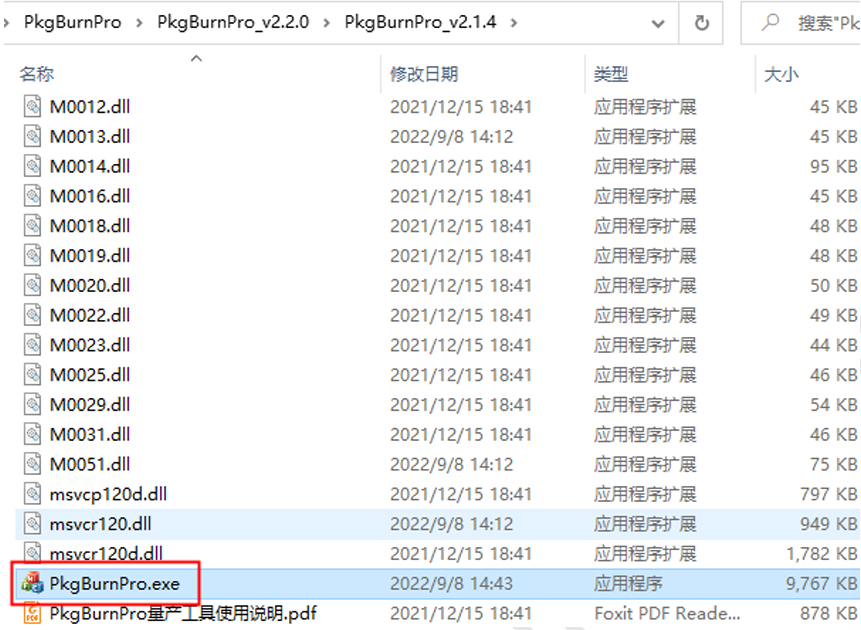
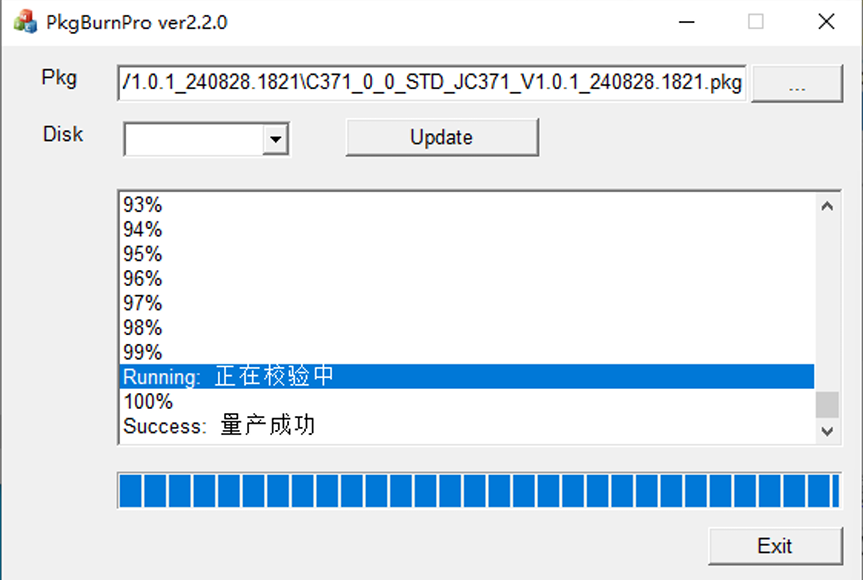
1-) Dê um clique duplo em "PkgBurnPro.exe" para iniciar a ferramenta de flash.
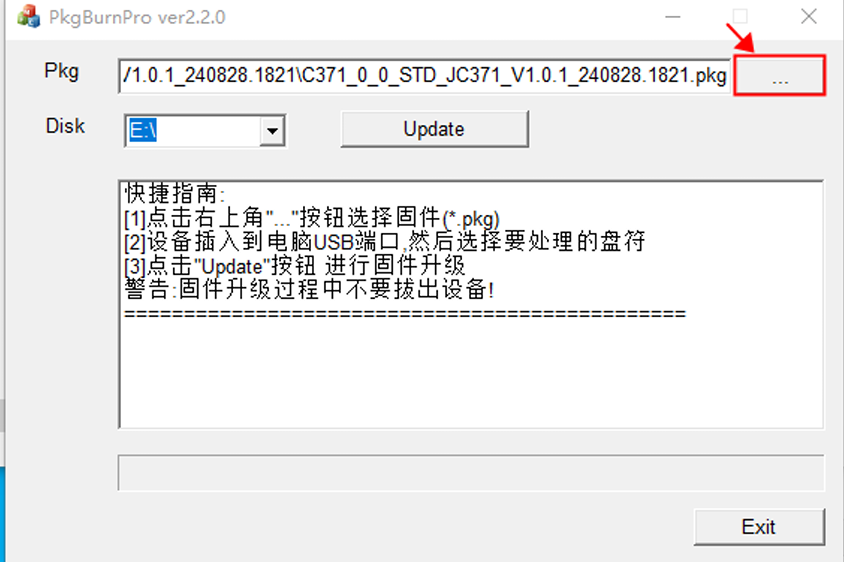
2-) Importe o pacote de atualização (.pkg).
3-) Com o dispositivo desconectado da energia, pressione e segure o botão de ATUALIZAÇÃO, conecte o cabo Type-C e solte o botão quando a barra de progresso aparecer na ferramenta.
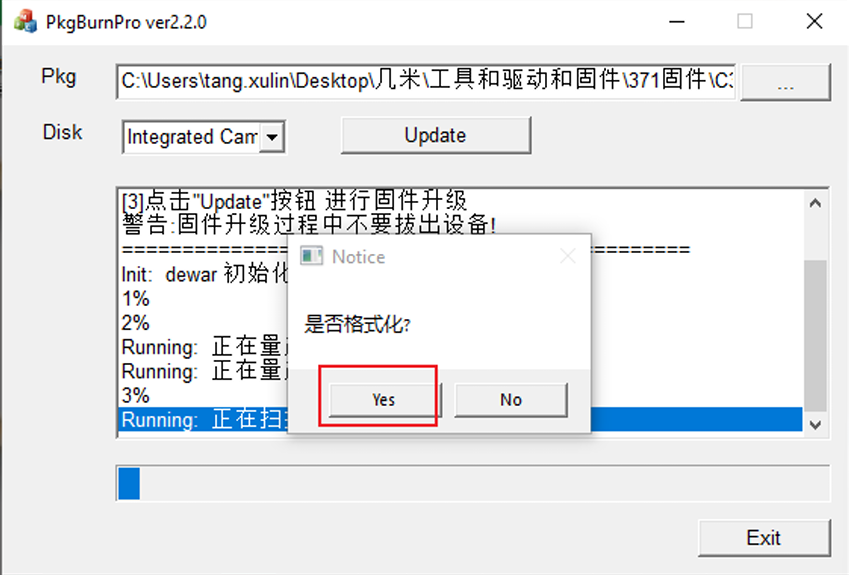
4-) Um prompt para formatar o módulo de vídeo pode aparecer aos 3% de progresso. Clique em "Sim" para continuar.
5-) Uma mensagem de sucesso aparecerá quando a atualização for concluída.

3.2.4.2 Baixar Firmware para o Módulo de Gerenciamento de Energia
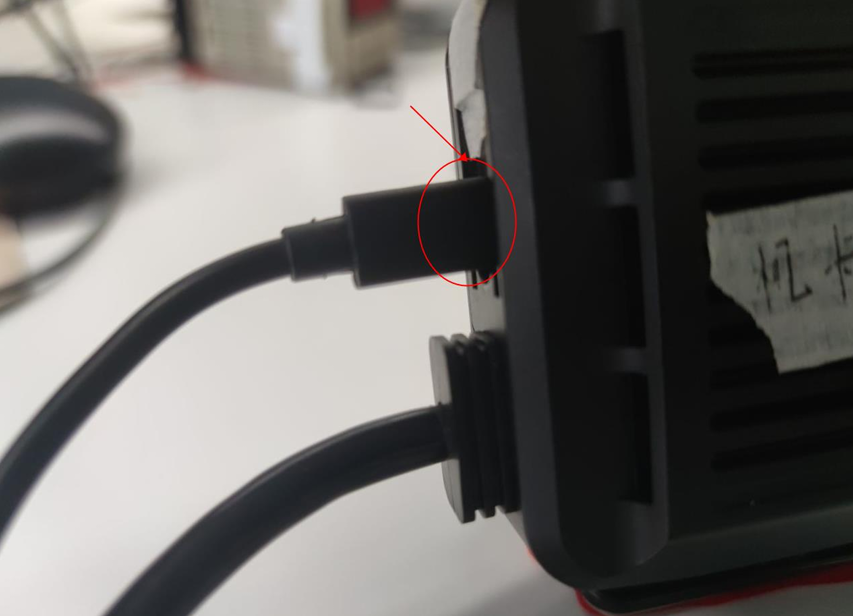
1-) Use o cabo de depuração dedicado para conectar o módulo de gerenciamento de energia e o computador. Mantenha os fios B+ e GND do dispositivo desconectados.
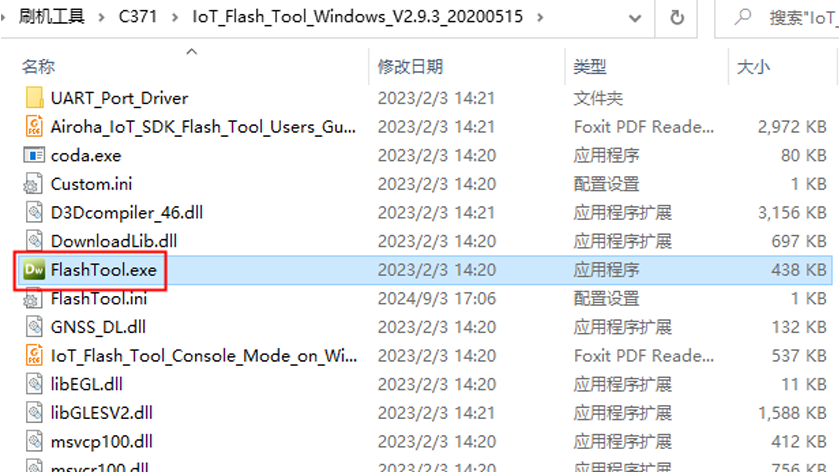
2-) Dê um clique duplo em "FlashTool.exe" para iniciar a ferramenta de flash.
3-) Vá até o Gerenciador de Dispositivos para verificar se a porta serial está correta.
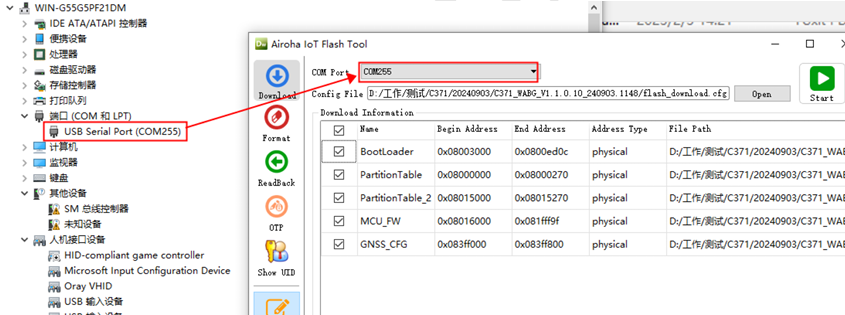
4-) Clique em "Abrir" para importar o arquivo de atualização (flash_download.cfg).
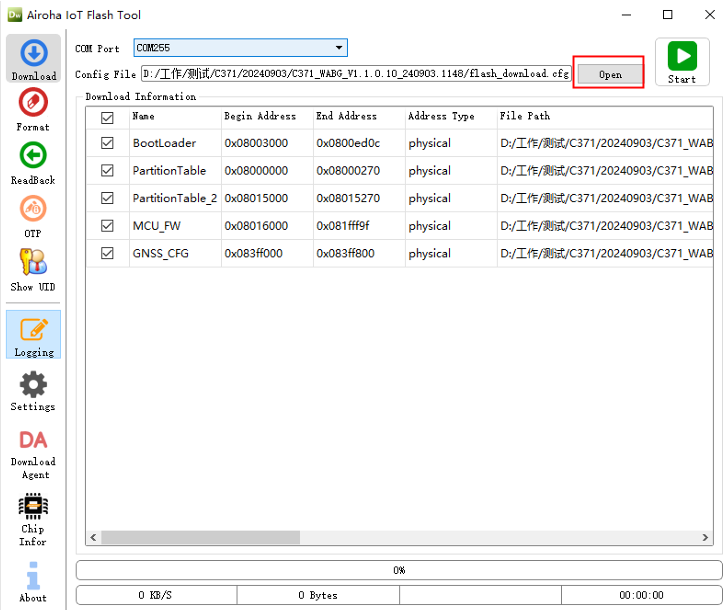
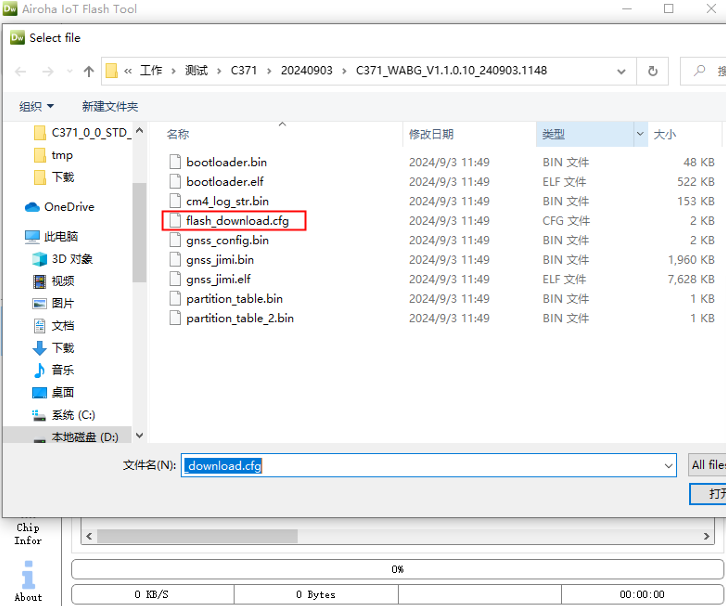
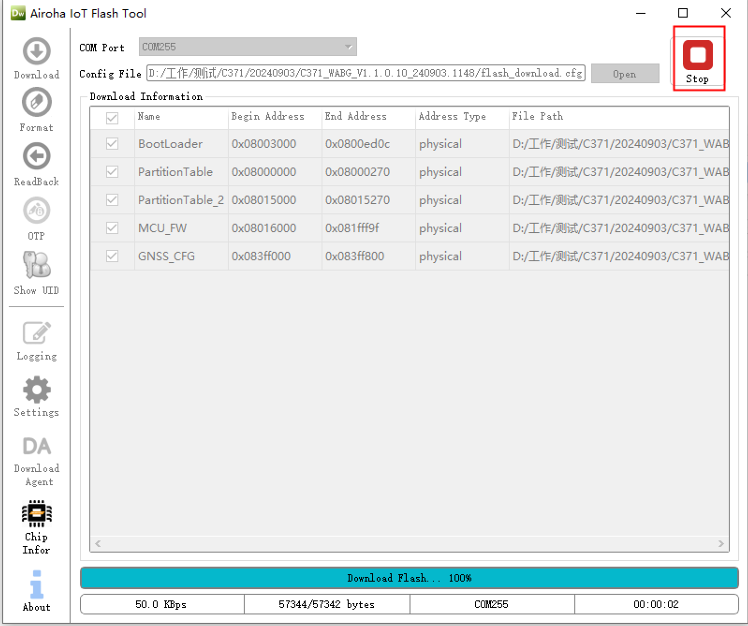
5-) Clique em "Iniciar" e conecte os fios B+ e GND do dispositivo dentro de 30 segundos para iniciar a atualização.
6-) Uma mensagem de sucesso aparecerá após a conclusão da atualização.
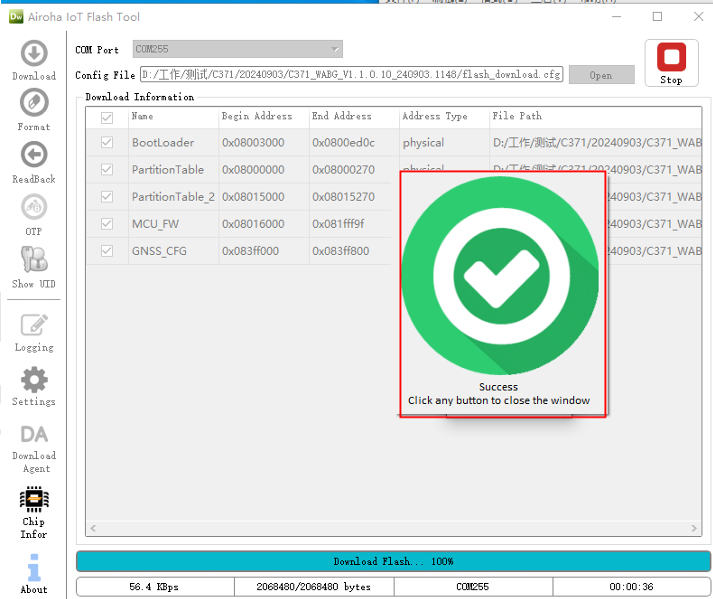
NOTAS: Desconecte o cabo de depuração e a fonte de alimentação. Em seguida, reconecte a fonte de alimentação e ligue o dispositivo para que a atualização seja efetivada.
¶ 3.2.5 Verificação da Atualização
Insira um cartão SIM compatível e um cartão TF no dispositivo e ligue-o usando uma fonte de alimentação de 12V. Quando o dispositivo estiver ativo na plataforma, envie o comando version# para verificar a versão do firmware.
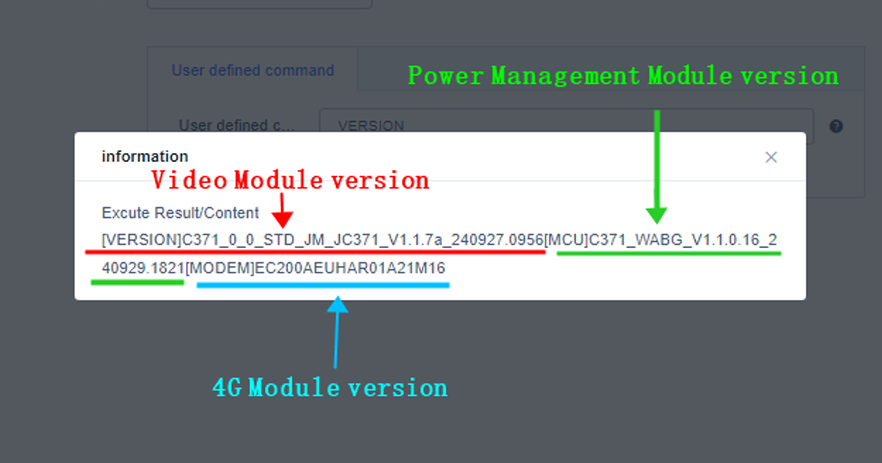
Alternativamente, você pode enviar o comando AT^GT_CM=VERSION via a porta serial para verificar a atualização.